Kategori
jarkom

Latihan 17 – VPN

A. Teori

1. Jelaskan apa itu VPN (Virtual Private Network) dengan bahasa Anda sendiri. Gunakan sebuah analogi dunia nyata (non-komputer) untuk menjelaskan bagaimana data dikirimkan melalui VPN dibandingkan dengan jaringan biasa!

2. Jika Anda menggunakan Wi-Fi publik di kafe untuk mengakses mobile banking, data Anda berisiko dicuri melalui teknik sniffing. Jelaskan bagaimana VPN melindungi data Anda dalam skenario ini. Apa yang dilihat oleh peretas jika mereka mencoba menyadap koneksi Anda yang sudah menggunakan VPN?

3. Dalam istilah teknis jaringan, apa yang dimaksud dengan Encapsulation pada VPN? Apa yang terjadi pada paket data asli (IP Header & Payload) ketika memasuki “mulut” tunnel VPN?

4. Mengapa perusahaan lebih memilih menggunakan VPN untuk karyawan yang bekerja dari rumah (Work From Home) untuk mengakses server kantor, daripada sekadar membuka port server tersebut agar bisa diakses langsung dari internet (Public IP)?

B Praktek: Konfigurasi Dasar Site-to-Site IPSec VPN

1. Topologi Jaringan

Pada latihan ini gunakan Router seri 1841 (router seri ini biasanya sudah aktif fitur cryptonya tanpa perlu aktivasi lisensi.

  • Router HQ (Kantor Pusat):
    • Interface Gi0/0 (LAN): 192.168.10.1/24 -> Terhubung ke Switch -> PC1 (192.168.10.10)
    • Interface Se0/1/0 (WAN): 10.1.1.1/30 -> Terhubung ke Router Branch
  • Router Branch (Kantor Cabang):
    • Interface Gi0/0 (LAN): 192.168.20.1/24 -> Terhubung ke Switch -> PC2 (192.168.20.10)
    • Interface Se0/1/0 (WAN): 10.1.1.2/30 -> Terhubung ke Router HQ

2. Langkah Pengerjaan (Step-by-Step)

Langkah 1: Konfigurasi Dasar (IP Address & Routing)

Tujuan: Memastikan koneksi fisik dan routing dasar berjalan. VPN butuh “jalan raya” (routing) sebelum “terowongan” bisa dibangun

Di Router HQ:

Router> enable
Router# configure terminal
Router(config)# hostname HQ
HQ(config)# interface gi0/0
HQ(config-if)# ip address 192.168.10.1 255.255.255.0
HQ(config-if)# no shutdown
HQ(config-if)# interface se0/1/0
HQ(config-if)# ip address 10.1.1.1 255.255.255.252
HQ(config-if)# no shutdown
HQ(config-if)# exit
! Buat Default Route ke arah Branch (Simulasi Internet)
HQ(config)# ip route 0.0.0.0 0.0.0.0 10.1.1.2

Di Router Branch:

Router> enable
Router# configure terminal
Router(config)# hostname Branch
Branch(config)# interface gi0/0
Branch(config-if)# ip address 192.168.20.1 255.255.255.0
Branch(config-if)# no shutdown
Branch(config-if)# interface se0/1/0
Branch(config-if)# ip address 10.1.1.2 255.255.255.252
Branch(config-if)# no shutdown
Branch(config-if)# exit
! Buat Default Route ke arah HQ
Branch(config)# ip route 0.0.0.0 0.0.0.0 10.1.1.1

Verifikasi: Lakukan Ping dari Router HQ ke 10.1.1.2. Harus sukses. Namun, Ping dari PC1 ke PC2 GAGAL (karena belum ada VPN).

Langkah 2: Konfigurasi ISAKMP (IKE Phase 1) Tujuan: Menegosiasikan parameter keamanan untuk membuat jalur aman awal (Management Channel).

Lakukan hal yang sama persis di HQ dan Branch:

! Membuat Policy
HQ(config)# crypto isakmp policy 10
HQ(config-isakmp)# encryption aes
HQ(config-isakmp)# hash sha
HQ(config-isakmp)# authentication pre-share
HQ(config-isakmp)# group 2
HQ(config-isakmp)# exit
! Menentukan Password (Key) dan Alamat Lawan
! Di Router HQ (lawannya adalah Branch 10.1.1.2):
HQ(config)# crypto isakmp key vpnpassword address 10.1.1.2
! Di Router Branch (lawannya adalah HQ 10.1.1.1):
Branch(config)# crypto isakmp key vpnpassword address 10.1.1.1

Langkah 3: Konfigurasi IPSec (IKE Phase 2) Tujuan: Menentukan algoritma enkripsi untuk data yang sebenarnya.

Lakukan sama persis di HQ dan Branch:

! Membuat Transform Set (Aturan enkripsi data)
HQ(config)# crypto ipsec transform-set MYSET esp-aes esp-sha-hmac
HQ(cfg-crypto-trans)# exit

Langkah 4: Definisi Interesting Traffic (ACL) Tujuan: Memberitahu router, paket mana yang harus dimasukkan ke VPN. Jika tidak sesuai ACL, paket akan dikirim biasa (unencrypted).

Di Router HQ: (Ingin mengirim dari 192.168.10.x ke 192.168.20.x)

HQ(config)# access-list 100 permit ip 192.168.10.0 0.0.0.255 192.168.20.0 0.0.0.255

Di Router Branch: (Kebalikannya: Ingin mengirim dari 192.168.20.x ke 192.168.10.x)

Branch(config)# access-list 100 permit ip 192.168.20.0 0.0.0.255 192.168.10.0 0.0.0.255

Langkah 5: Membuat dan Menerapkan Crypto Map Tujuan: Menggabungkan semua konfigurasi (Phase 1, Phase 2, ACL) dan menempelkannya ke Interface Public.

Di Router HQ:

! Membuat Peta VPN
HQ(config)# crypto map MYMAP 10 ipsec-isakmp
HQ(config-crypto-map)# set peer 10.1.1.2
HQ(config-crypto-map)# set transform-set MYSET
HQ(config-crypto-map)# match address 100
HQ(config-crypto-map)# exit
! Tempel ke Interface Public (Serial)
HQ(config)# interface se0/1/0
HQ(config-if)# crypto map MYMAP

Console akan muncul pesan: %CRYPTO-6-ISAKMP_ON_OFF: ISAKMP is ON

Di Router Branch:

! Membuat Peta VPN
Branch(config)# crypto map MYMAP 10 ipsec-isakmp
Branch(config-crypto-map)# set peer 10.1.1.1
Branch(config-crypto-map)# set transform-set MYSET
Branch(config-crypto-map)# match address 100
Branch(config-crypto-map)# exit
! Tempel ke Interface Public (Serial)
Branch(config)# interface se0/1/0
Branch(config-if)# crypto map MYMAP

Langkah 6: Verifikasi dan Pengujian

  1. Generate Traffic: Buka PC1, lakukan Ping ke PC2 (192.168.20.10).
    • Ping pertama mungkin RTO (Request Timed Out) karena proses negosiasi VPN sedang berlangsung (ARP & IKE process). Ping kedua dan seterusnya harus Reply.
  2. Cek Tunnel Status:
    • Di Router HQ, ketik: show crypto isakmp sa. Status harus QM_IDLE (artinya koneksi aktif dan idle/siap).
    • Ketik: show crypto ipsec sa. Lihat pada bagian pkts encaps: X, pkts encrypt: X. Jika angka ini bertambah saat di-ping, berarti VPN bekerja.
Kategori
jarkom

Latihan 14 VLAN

A. Teori:

1. Apa yang dimaksud dengan VLAN (Virtual Local Area Network)? Jelaskan secara sederhana bagaimana VLAN mengubah cara kita membagi jaringan tanpa perlu menambah perangkat switch baru!

2. Bayangkan sebuah kantor memiliki 200 komputer yang terhubung dalam satu jaringan fisik tanpa VLAN. a. Apa dampak negatifnya terhadap kecepatan jaringan jika salah satu komputer mengirim sinyal broadcast? b. Bagaimana penerapan VLAN dapat mengatasi masalah tersebut?

3. Dalam konfigurasi switch untuk VLAN, kita mengenal istilah Access Port dan Trunk Port. Jelaskan perbedaan fungsi utama kedua port tersebut! Port mana yang harus dihubungkan ke PC, dan port mana yang dihubungkan ke Router/Switch lain?

4. Secara standar, komputer di VLAN 10 tidak bisa melakukan ping ke komputer di VLAN 20 meskipun kabelnya tercolok di switch yang sama. a. Mengapa hal ini terjadi? b. Perangkat tambahan apa yang dibutuhkan agar kedua VLAN tersebut bisa saling berkomunikasi?

5. Dalam sebuah taman kota pintar (Smart Park), terdapat fasilitas Wi-Fi Gratis untuk pengunjung dan CCTV Keamanan untuk polisi. Mengapa sangat disarankan untuk memisahkan kedua layanan ini ke dalam VLAN yang berbeda (misalnya VLAN Public dan VLAN Security)? Jelaskan dari sisi keamanannya!

B. Praktek:

Anda adalah Network Engineer untuk proyek kota cerdas. Anda diminta membangun jaringan yang memisahkan lalu lintas data menjadi 3 segmen agar aman dan efisien:

  1. VLAN 10 (Sensor): Untuk sensor banjir dan lalu lintas.
  2. VLAN 20 (CCTV): Untuk kamera pengawas kota.
  3. VLAN 99 (Admin): Untuk pusat kendali (Command Center).

Topologi:

  1. Router: Pilih seri 2911 atau 4321 (Pastikan punya port Gigabit).
  2. Switch: Pilih seri 2960 (Switch Layer 2 standar).
  3. End Devices: Ambil 3 buah PC.
  4. Kabel: Gunakan Copper Straight-Through (Garis hitam lurus).Koneksi:
  5. PC 1 (Sensor) colok ke Switch port FastEthernet 0/1
  6. PC 2 (CCTV) colok ke Switch port FastEthernet 0/2
  7. PC 3 (Admin) colok ke Switch port FastEthernet 0/3
  8. Switch (Port GigabitEthernet 0/1) colok ke Router (Port GigabitEthernet 0/0)

Konfigurasi Switch (CLI)
Membuat database VLAN:

Switch> enable
Switch# configure terminal
Switch(config)# vlan 10
Switch(config-vlan)# name SENSOR-KOTA
Switch(config-vlan)# vlan 20
Switch(config-vlan)# name CCTV-PUBLIC
Switch(config-vlan)# vlan 99
Switch(config-vlan)# name ADMIN-PUSAT
Switch(config-vlan)# exit

Mengatur Port ke Arah PC (Mode Access)

! Port 1 untuk Sensor
Switch(config)# interface fa0/1
Switch(config-if)# switchport mode access
Switch(config-if)# switchport access vlan 10
Switch(config-if)# exit
! Port 2 untuk CCTV
Switch(config)# interface fa0/2
Switch(config-if)# switchport mode access
Switch(config-if)# switchport access vlan 20
Switch(config-if)# exit
! Port 3 untuk Admin
Switch(config)# interface fa0/3
Switch(config-if)# switchport mode access
Switch(config-if)# switchport access vlan 99
Switch(config-if)# exit

Mengatur Port ke Arah Router (Mode Trunk)

Switch(config)# interface gig0/1
Switch(config-if)# switchport mode trunk
Switch(config-if)# exit

Konfigurasi Router (CLI)

Menyalakan port fisik:

Router> enable
Router# configure terminal
Router(config)# interface gig0/0
Router(config-if)# no shutdown
Router(config-if)# exit

2. Membuat Sub-Interface (Gateway)

! Gateway VLAN 10
Router(config)# interface gig0/0.10
Router(config-subif)# encapsulation dot1Q 10
Router(config-subif)# ip address 192.168.10.1 255.255.255.0
Router(config-subif)# exit
! Gateway VLAN 20
Router(config)# interface gig0/0.20
Router(config-subif)# encapsulation dot1Q 20
Router(config-subif)# ip address 192.168.20.1 255.255.255.0
Router(config-subif)# exit
! Gateway VLAN 99
Router(config)# interface gig0/0.99
Router(config-subif)# encapsulation dot1Q 99
Router(config-subif)# ip address 192.168.99.1 255.255.255.0
Router(config-subif)# end

Setting IP Address PC 

  • Klik PC 1 (Sensor):
    • Menu Desktop > IP Configuration.
    • IPv4 Address: 192.168.10.10
    • Subnet Mask: 255.255.255.0
    • Default Gateway: 192.168.10.1  
  • Klik PC 2 (CCTV):
    • Menu Desktop > IP Configuration.
    • IPv4 Address: 192.168.20.10
    • Subnet Mask: 255.255.255.0
    • Default Gateway: 192.168.20.1
  • Klik PC 3 (Admin):
    • Menu Desktop > IP Configuration.
    • IPv4 Address: 192.168.99.10
    • Subnet Mask: 255.255.255.0
    • Default Gateway: 192.168.99.1

Pengujian:
1. ping dari PC Admin (VLAN 99) ke PC Sensor (VLAN 10)

2. Mode Simulasi: Lakukan simulasi pengiriman data dari PC admin ke PC Sensor

Kategori
jarkom

Latihan 13 – Manajemen Jaringan

Teori:

1. Menurut pendapat Anda, apa yang dimaksud dengan Manajemen Jaringan Komputer? Jelaskan mengapa sebuah jaringan di perusahaan besar tidak bisa dibiarkan berjalan begitu saja tanpa dikelola, meskipun semua kabel sudah terpasang dengan benar!

2.  Dalam mengelola jaringan, ada berbagai komponen yang harus diperhatikan. Sebutkan tiga (3) komponen utama (bisa berupa perangkat keras, lunak, atau media) yang wajib dipantau kinerjanya agar jaringan tetap stabil!

3. Jika Anda adalah seorang admin jaringan dan menerima laporan bahwa “Internet lambat”, apa perbedaan antara tindakan Monitoring dan Analisis dalam menangani masalah tersebut?

4. Sebutkan satu alat atau perintah (command line) dasar yang biasa digunakan untuk mengecek konektivitas jaringan, dan jelaskan informasi apa yang bisa didapatkan dari alat tersebut!

5Mengapa kemampuan untuk mengakses perangkat jaringan secara jarak jauh (remote access) seperti menggunakan Telnet atau SSH sangat penting bagi seorang administrator jaringan? Berikan satu contoh situasi di mana hal ini sangat dibutuhkan.

Praktek

1. Buat Topologi: Tempatkan perangkat berikut di Packet Tracer:

  • 1x Router (misalnya, 2911)
  • 1x Switch (misalnya, 2960)
  • 3x PC End Devices (PC1, PC2, PC3)

2. Koneksi: Hubungkan dengan kabel Straight-Through:

  • Router GigabitEthernet0/0 → Switch FastEthernet0/1
  • Switch FastEthernet0/2 → PC1
  • Switch FastEthernet0/3 → PC2
  • Switch FastEthernet0/4 → PC3

3. Skema IP:

  • Jaringan: 192.168.1.0/24
  • Gateway: 192.168.1.1
  • PC1: .10, PC2: .11, PC3: .12

4. Konfigurasi Router:

Router>enable 
Router#configure terminal 
Router(config)#hostname R-LAB 
Router(config)#enable secret class // Wajib ada agar bisa masuk mode 'enable' via Telnet 
Router(config)#interface GigabitEthernet 0/0 
Router(config-if)#ip address 192.168.1.1 255.255.255.0 
Router(config-if)#no shutdown 
Router(config-if)#exit 
Router(config)#exit

Konfigurasi PC: Masuk ke Desktop > IP Configuration tiap PC. Isi IP, Mask, dan Gateway sesuai skema Langkah 1.

5. Pengujian (Ping):

  • Dari PC1, buka Command Prompt.
  • Ketik: ping 192.168.1.1 (Harus Reply/Berhasil).
  • Ketik: ping 192.168.1.11 (Harus Reply/Berhasil).

6. Analisis Jalur:

  • Dari PC1, ketik: tracert 192.168.1.1
  • Catatan: Karena hanya ada 1 router, hasil traceroute akan singkat (1 hop). Ini membuktikan jalur langsung terhubung.

7. Memantau Kondisi Perangkat (Monitoring)

a. Status Interface:

  • Di Router CLI, ketik: show interface GigabitEthernet 0/0
  • Analisis: Cari baris “Input/Output errors” dan “drops”. Nilai selain 0 mengindikasikan masalah fisik atau kongesti.

b. Proses yang berjalan:

  • masuk ke mode konfigurasi global dan aktifkan CPU accounting:
R-LAB>enableR-LAB#configure terminalR-LAB(config)#process cpu accountingR-LAB(config)#exit
  • Di Router CLI, masuk ke mode priviledged (R-LAB#). Jika posisi Anda masih di R-LAB> ketik enable. Jika posisi Anda di R-LAB(config)# ketik end. ketik: show processes

8. Mengaktifkan Telnet 

Agar admin tidak perlu selalu berada di dekat rak server (console), aktifkan Telnet.

R-LAB(config)#line vty 0 4
R-LAB(config-line)#password cisco
R-LAB(config-line)#login
R-LAB(config-line)#exit

9. Mengakses Perangkat 

a. Dari PC1 (Command Prompt), ketik: telnet 192.168.1.1

b. Masukkan password VTY: cisco

c. Ketik: enable

d. Masukkan password Secret: class (Password ini diset di Langkah 2).

e. Manajemen jaringan: Ubah nama router untuk menandakan pemeliharaan sedang berlangsung: conf t -> hostname R-MAINTENANCE -> exit

f. Simpan konfigurasi: write memory

Kategori
jarkom

Latihan 12-Infrastruktur CLoud

A. Baca Materi slide Dasar Infrastruktur Komputer pada minggu ke 12 dan kerjakan latihan berikut: 

1. Konsep utama yang memungkinkan penyedia cloud membagi satu server fisik menjadi banyak mesin virtual (VM) untuk banyak pengguna disebut apa?

2. Dalam arsitektur cloud, komponen apa yang bertanggung jawab untuk menyediakan daya komputasi (CPU dan RAM) untuk menjalankan aplikasi?

3. Bagian dari arsitektur cloud yang berinteraksi langsung dengan pengguna, seperti Dashboard pengelolaan akun AWS atau Google Cloud Console, disebut apa?

4. Apa saja  manfaat utama dari penerapan konsep multi-tenancy bagi pengguna cloud?

5. Dalam cloud, apa fungsi API (Application Programming Interface)?

6. Sebutkan tiga (3) komponen Hardware dasar yang membentuk infrastruktur cloud fisik!

7. Layanan seperti Amazon S3 atau Google Cloud Storage termasuk dalam komponen back-end apa?

8. Dalam skenario Kota Cerdas, VPC (Virtual Private Cloud) termasuk dalam komponen infrastruktur Jaringan. Apa fungsi utama komponen Jaringan ini dalam infrastruktur cloud

9. Apa istilah yang digunakan untuk model penyediaan layanan cloud di mana banyak pelanggan berbagi sumber daya fisik yang sama tetapi memiliki lingkungan virtual yang terisolasi?

10. Selain VM (Virtual Machine), sebutkan satu komponen Software penting yang bertanggung jawab untuk menjalankan dan mengelola VM pada cloud server.

B. Praktek dengan Cisco Packet Tracer

Kita akan mensimulasikan arsitektur Front-end (Web Server), Back-end (Database Server), dan Jaringan Virtual(Router/Switch) dalam cloud menggunakan Packet Tracer. 

Anda akan merancang jaringan virtual untuk aplikasi Kota Cerdas yang memiliki tiga lapisan logis:

  1. Front-end (Web Server): Melayani permintaan dari pengguna (Dashboard).
  2. Back-end (Database Server): Menyimpan data terstruktur.
  3. Jaringan (Security/Isolasi): Mengatur komunikasi dan keamanan.

Langkah 1: Merancang Topologi Jaringan (Arsitektur)

  1. Buka Packet Tracer dan letakkan perangkat berikut pada workspace:
    • Perangkat Jaringan (Network Devices):
      • 1x Router (Pilih seri 2911 atau yang serupa).
      • 2x Switch (Pilih 2960).
    • End Devices (Simulasi Server):
      • 1x Server (Beri nama WEB-FRONTEND).
      • 1x Server (Beri nama DB-BACKEND).
      • 1x PC (Beri nama USER-EXTERN).
  2. Hubungkan Perangkat:
    • Hubungkan WEB-FRONTEND dan USER-EXTERN ke Switch 1 (Simulasi Subnet Publik).
    • Hubungkan DB-BACKEND ke Switch 2 (Simulasi Subnet Privat).
    • Hubungkan Router ke Switch 1 (Port G0/0) dan ke Switch 2 (Port G0/1).

Langkah 2: Konfigurasi Skema IP (Subnet Virtual)

Kita akan menggunakan skema IP sederhana untuk mensimulasikan dua subnet terpisah (Simulasi VPC Subnetting).

PerangkatInterfaceIP AddressSubnet MaskKeterangan
RouterG0/0192.168.1.1255.255.255.0Gateway Subnet Publik
RouterG0/1192.168.2.1255.255.255.0Gateway Subnet Privat
WEB-FRONTENDNIC192.168.1.10255.255.255.0Di Subnet Publik
DB-BACKENDNIC192.168.2.10255.255.255.0Di Subnet Privat
USER-EXTERNNIC192.168.1.5255.255.255.0Di Subnet Publik
  1. Konfigurasi End Devices: Masukkan IP AddressSubnet Mask, dan Default Gateway (mengarah ke IP Router di subnet yang sama) ke masing-masing Server dan PC melalui tab Desktop > IP Configuration.
  2. Konfigurasi Router (CLI): Buka CLI Router dan aktifkan kedua interface dengan IP yang ditentukan:Cisco CLIRouter>enable Router#configure terminal Router(config)#interface g0/0 Router(config-if)#ip address 192.168.1.1 255.255.255.0 Router(config-if)#no shutdown Router(config-if)#exit Router(config)#interface g0/1 Router(config-if)#ip address 192.168.2.1 255.255.255.0 Router(config-if)#no shutdown Router(config-if)#exit

Langkah 3: Konfigurasi Layanan & Konten

  1. Konfigurasi WEB-FRONTEND (Layanan Front-end):
    • Klik server WEB-FRONTEND. Masuk ke tab Services > HTTP.
    • Pastikan layanan HTTP dalam posisi ON.
    • Edit file index.html dan ganti isinya dengan: <h1>[FRONT-END SUKSES] Diakses dari IP: 192.168.1.10</h1>
  2. Konfigurasi DB-BACKEND (Layanan Back-end):
    • Klik server DB-BACKEND. Masuk ke tab Services > HTTP.
    • MATIKAN layanan HTTP (Simulasi: Database tidak boleh diakses via web publik).

Langkah 4: Implementasi Isolasi (Simulasi Security Group)

Kita akan menggunakan ACL Standar (akses control list) pada Router untuk memblokir akses ke Subnet Privat.

  1. Buat ACL: Buat ACL dengan nomor 1. Tujuannya adalah melarang akses ke Server DB.Cisco CLIRouter(config)#access-list 1 deny host 192.168.2.10 Router(config)#access-list 1 permit any
    • Penjelasan: ACL ini menolak (deny) akses spesifik ke IP DB Server (192.168.2.10), tetapi mengizinkan (permit) lalu lintas lain (yang akan kita izinkan untuk akses Front-end).
  2. Terapkan ACL: Terapkan ACL ini pada interface yang menuju ke Subnet Privat (G0/1), dengan arah inbound (lalu lintas masuk ke subnet tersebut).Cisco CLIRouter(config)#interface g0/1 Router(config-if)#ip access-group 1 in Router(config-if)#exit

Langkah 5: Verifikasi Hasil Praktik

  1. Verifikasi Front-end (Akses Sukses):
    • Klik USER-EXTERN. Masuk ke tab Desktop > Web Browser.
    • Ketik IP Address WEB-FRONTEND (192.168.1.10).
    • Hasil Diharapkan: Halaman web sukses dimuat. (Membuktikan Front-end dapat diakses publik).
  2. Verifikasi Isolasi Back-end (Akses Gagal):
    • Klik USER-EXTERN. Masuk ke tab Desktop > Command Prompt.
    • Coba ping ke DB-BACKEND (192.168.2.10).
    • Hasil Diharapkan: Ping harus gagal (Destination host unreachable atau Request timed out), karena ACL memblokir lalu lintas dari luar subnet privat menuju Server DB. (Membuktikan Back-end terisolasi)

Laporkan:
1.  Screenshot topologi jaringan
2. Tabel pengalamatan IP (langkah 2)
3. Screenshot/salinan teks perintah CLI pada langkah 4
4. Laporkan screenshot hasil ping dan halaman web dari langkah 5!

Kategori
jarkom

Latihan 11 – Web Cuaca

Hari ini kita akan mencoba membuat web dashboard yang menampilkan data sensor cuaca

1. Kalau belum punya akun github silahkan daftar di https://github.com/signup
2. Daftar di https://vercel.com/signup pilih hobby, hubungkan akun Github dengan pilihan continue with Github

3. Register ke https://home.openweathermap.org/users/sign_up salin API key dari menu “API keys”

4. Login ke Github dan Buka web https://github.com/startbootstrap/startbootstrap-sb-admin-2

5. Klik tombol Fork (pojok kanan atas). ⁠Repositori akan tersimpan di akun GitHub kamu  

6. Di repository Github kamu buka file ⁠ index.html ⁠ 

7. ⁠Klik ikon pensil (edit)

8. Scroll ke bawah, cari tag ⁠ </body> ⁠

9. Tambahkan kode berikut tepat sebelum </body>:

<div>
    <h3>Data Sensor Cuaca Kota Cerdas</h3>
    <p id="cuaca">Memuat data...</p>
</div>
<script>
    // --- GANTI NILAI INI ---
    const apiKey = 'MASUKKAN_API_KEY_KAMU'; // << HARUS DIGANTI!
    const city = 'Bandung'; // << GANTI NAMA KOTA ANDA
    // Konstruksi URL yang BENAR menggunakan Template Literal (backtick: `)
    const apiUrl = `https://api.openweathermap.org/data/2.5/weather?q=${city}&appid=${apiKey}&units=metric`;
    fetch(apiUrl)
        .then(response => {
            if (!response.ok) {
                // Memberi pesan kesalahan jika API Key/Kota salah
                throw new Error(`HTTP error! Status: ${response.status}. Cek kembali API Key dan nama kota.`);
            }
            return response.json();
        })
        .then(data => {
            // Ambil data yang diperlukan
            const suhu = data.main.temp;
            const kelembapan = data.main.humidity;
            const namaKota = data.name;
            // Update elemen HTML menggunakan Template Literal yang BENAR
            document.getElementById("cuaca").innerText =
                `Lokasi: ${namaKota} | Suhu: ${suhu}°C | Kelembapan: ${kelembapan}%`;
        })
        .catch(error => {
            // Tampilkan pesan kesalahan jika fetch gagal
            document.getElementById("cuaca").innerText = `Gagal mengambil data. (${error.message})`;
            console.error(error);
        });
</script>

10. Klik “Commit changes”

11. Masuk ke https://vercel.com/dashboard

12.⁠Klik “Add New Project” 

13. Pilih repositori GitHub kamu 

14. ⁠Klik “Import” > lalu Deploy

15. Setelah selesai, Vercel memberi link website online kamu

16. Buka link dari Vercel  

17.⁠ ⁠Cek apakah suhu dan kelembapan muncul

18. Laporkan link dashboard web kamu di lms & tampilkan screenshootnya!

Have Fun!

Kategori
jarkom

Latihan 10 – Cloud computing

  1. Jelaskan Cloud Computing menggunakan analogi sederhana!  
  2. Jelaskan apa saja keuntungan penggunaan Cloud Computing sebagai server!
  3. Jelaskan apa bedanya Public Cloud, Private cloud dan hybrid cloud!
  4. Jelaskan apa perbedaan IaaS, PaaS, SaaS pada layanan cloud computing!
  5.  Konsep pembayaran di Cloud Computing dikenal sebagai Bayar Sesuai Pemakaian (Pay-as-you-go). Jelaskan perbedaan mendasar antara model biaya ini dengan membeli server fisik sendiri (On-Premise) dari sisi investasi awal.
  6. Sebuah instansi pemerintah memutuskan menggunakan infrastruktur Cloud yang sepenuhnya dikendalikan dan diakses secara eksklusif oleh instansi tersebut di pusat data mereka. Jenis Cloud apakah ini?

Instruksi: Baca studi kasus berikut dan jawab pertanyaan!

Studi Kasus 1: Startup “Go-Coding”

Startup Go-Coding berencana membuat platform pelatihan coding secara online. Mereka adalah tim kecil yang ingin fokus 100% pada development (penulisan kode) dan database. Mereka tidak mau dipusingkan dengan urusan patching Sistem Operasi (OS) dan konfigurasi runtime (misalnya: PHP atau Python). Mereka ingin platform yang menyediakan lingkungan siap pakai untuk deploy kode mereka.

7. Model layanan Cloud (IaaS, PaaS, atau SaaS) manakah yang paling cocok untuk Startup Go-Coding agar mereka dapat fokus hanya pada development kode?

Studi Kasus 2: Perusahaan Ritel “Maju Jaya”

Perusahaan ritel Maju Jaya memiliki dua kebutuhan utama: 

a. Menyimpan data inventaris dan keuangan yang sangat sensitif di data center internal mereka. 

b. Menggunakan layanan Public Cloud (seperti AWS atau Azure) untuk menjalankan website e-commerce yang harus memiliki skalabilitas tinggi saat ada promo besar.

  1. Jenis Cloud (Public, Private, atau Hybrid) manakah yang harus dipilih oleh Perusahaan Maju Jaya untuk mengintegrasikan kedua kebutuhan di atas secara efektif?
  2. Berikan satu contoh layanan yang termasuk dalam kategori Software as a Service (SaaS) yang mungkin digunakan oleh Divisi Akuntansi Perusahaan Maju Jaya untuk mengurus penggajian karyawan secara online.

10. Sebutkan satu tantangan utama yang harus dikelola Perusahaan Maju Jaya dalam Cloud Computing terkait masalah keamanan, mengingat data sensitif dan e-commerce berjalan di lingkungan yang berbeda.

11. Kunjungi salah satu laman produk utama dari penyedia Cloud IaaS (misalnya AWS EC2 atau Google Compute Engine). cari parameter berikut yang dapat dikonfigurasi oleh pengguna:

  • Tipe Parameter 1: Sebutkan minimal 2 pilihan Sistem Operasi (OS) yang ditawarkan untuk server virtual tersebut (misal: Linux, Windows Server).
  • Tipe Parameter 2: Sebutkan minimal 2 lokasi geografis (Region) yang ditawarkan untuk penempatan server tersebut.
  • Tipe Parameter 3: Tuliskan istilah yang digunakan penyedia Cloud untuk menggambarkan kapasitas CPU/RAM dari server virtual (instance).

12.Kunjungi salah satu laman produk utama dari penyedia Cloud Penyimpanan (Storage), contoh AWS S3 atau Google Cloud Storage. Buatlah tabel sederhana untuk membandingkan fitur-fitur dasar antara layanan AWS S3 dan Google Cloud Storage(fokus pada fitur penyimpanan, bukan biaya)

Have Fun!

Kategori
jarkom

Latihan 7 – Jarkom – Pengalamatan IP

Hari ini kita akan belajar tentang Pengalamatan IP lokal. Untuk itu silahkan kerjakan latihan 7 berikut:

1. Alamat IP terdiri dari 2 bagian, network ID dan Host ID. Jelaskan apa itu network ID dan apa itu Host ID. Apa fungsinya?

2. Buka CMD/ Terminal, tampilkan alamat IP lokal anda!

3. Dari hasil no 2. Dari alamat IP anda, tunjukan yang mana Network ID dan yang mana Host ID.

4. IP lokal/Private dapat dibagi menjadi tiga kelas yaitu Kelas A, B dan C. Jelaskan tentang pengalamatan IP kelas A. Rentang IP kelas A adalah dari berapa sampai berapa? Ada berapa jumlah network pada kelas A? dan ada berapa alamat Host di kelas A?

5. Jelaskan tentang pengalamatan IP kelas B. Rentang IP kelas B dari berapa sampai berapa? Ada berapa jumlah network pada kelas B? dan ada berapa alamat Host di kelas B?

6. Jelaskan tentang pengalamatan IP kelas C. Rentang IP kelas C dari berapa sampai berapa? Ada berapa jumlah network pada kelas C? dan ada berapa alamat Host di kelas C?

7. Jelaskan apa yang dimaksud dengan subnet mask? Apa fungsi Subnet Mask?

8. Dari hasil percobaan no 2, tunjukan yang mana subnet mask anda!

9. Jelaskan apa yang dimaksud dengan CIDR (Classless Inter-Domain Routing)?

10. Buka slide 7-1 Pengalamatan Jaringan Komputer di LMS, kerjakan latihan soal pada halaman 28. Lengkapi alamat kelas IP pada jalaman 28!

11. Dari Slide 7-1 kerjakan latihan soal halaman 29. Tentukan Network ID dan Host ID dari alamat IP pada halaman 29!

12. Dari slide 7-1 kerjakan soal latihan pada halaman 30. Dari pasangan alamat IP dan subnet mask pada halaman 30 tulis alamat jaringan

Buat Laporan dan kumpulkan di LMS! Have Fun!

Kategori
jarkom

Latihan 6 Jarkom-Kantor Cabang

Anda baru saja dikontrak untuk membangun koneksi jaringan di sebuah kantor cabang baru. Semua perangkat sudah tersedia di meja, namun belum dirakit. Tugas Anda adalah membangun Topologi Star yang fungsional menggunakan perangkat yang tersedia.

Buka Cisco Packet Tracer.

  • Siapkan workspace dan letakkan perangkat yang diperlukan (1 Router, 1 Switch, 2 PC kabel (PC-K), 1 akses poin (AP) , 2 laptop/smartphone).
  • Daftar IP Address yang harus digunakan, . Misalnya:
    • Network ID: 192.168.10.0 /24
    • Router Interface (Gateway): 192.168.10.1
    • PC Kabel (IP statis)  1-2: 192.168.10.10 hingga 192.168.10.11
    • Wireless (AP): SSID: Kantor-WIFI , Autentikasi: WPA2-PSK , Password:rahasia123
    • Laptop/Smartphone: 192.168.10.12 dan 192.168.10.13
  • Perakitan dan Topologi (Layer 1):
  • Susun perangkat: Hubungkan semua PC ke Switch (menggunakan kabel Straight-Through).
  • Hubungkan Switch ke Router (menggunakan kabel Straight-Through).
  • Lakukan pengkabelan dan konfigurasi IP statis pada PC-Kabel dan interface Router (pastikan interface dihidupkan!).
  • Konfigurasi Access Point (AP) dan hubungkan ke Switch.
  • Verifikasi Perangkat dan Media Jaringan: Pastikan semua link light (lampu indikator) pada switch dan router menyala hijau.
  • Pengalamatan IP (Layer 3):
    • Konfigurasi IP AddressSubnet Mask, dan Default Gateway pada Setiap PC sesuai daftar IP yang telah disediakan.
    • Konfigurasi IP Address pada interface Router yang terhubung ke Switch.
    • Pastikan Subnet Mask yang digunakan adalah /24 (255.255.255.0).
  • Konfigurasi Jaringan Nirkabel (Wireless):
    • Konfigurasi SSID dan Autentikasi WPA2-PSK pada Access Point sesuai skenario.
    • Konfigurasi semua Laptop/Smartphone agar terhubung ke SSID: Kantor-WIFI.
  • Verifikasi Akhir (Uji Fungsi OSI):
    • Uji Koneksi Lokal: Setiap PC harus berhasil ping ke PC lain dalam jaringan.
    • Uji Koneksi Gateway: Setiap PC harus berhasil ping ke Router Interface (Gateway).
    • Gunakan Simulation Mode untuk mengirim PDU (paket data) dari Laptop ke PC Kabel. Jelaskan bagaimana paket tersebut berubah saat melewati AP (dari wireless frame menjadi ethernet frame).

Laporkan
1. Lampirkan gambar screenshot Topologi Jaringan yang telah berhasil dibangun di Cisco Packet Tracer!
2. Tampilkan label IP address dan interface yang digunakan pada gambar (gunakan fitur ‘Show Port Labels’).
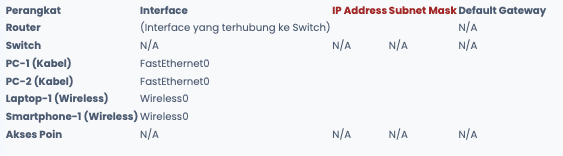
3. Lengkapi tabel berikut

Buat Laporan dan upload ke LMS!

Have Fun!

Kategori
jarkom

Latihan 9 Jarkom – web server

Kepada para peserta mahasiswa peserta mata kuliah jaringan komputer, hari ini kita akan belajar tentang web server, database server dan hosting. Untuk itu silahkan kerjakan latihan 9 berikut ini:

Konfigurasi Web server lokal

1. Unduh dan install XAMPP 
https://www.apachefriends.org/
2. Buka XAMPP Control Panel. Klik tombol Start pada modul Apache dan MySQL
3. Buka browser Anda. Akses alamat http://localhost.
4. Buka folder instalasi XAMPP, lalu masuk ke folder htdocs. Ini adalah tempat semua file web disimpan. Buat folder baru di dalamnya: tugas_web.

Database Server

5. Akses browser Anda dan buka: http://localhost/phpmyadmin ; Anda akan masuk ke antarmuka phpMyAdmin, alat untuk mengelola MySQL Database Server Anda.


Membuat Database
6. Di sisi kiri, klik tombol New atau tab Databases
7. Masukkan nama database (DB) baru db_mahasiswa_sikc
8. Klik tombol Create atau Buat

Membuat Tabel (Struktur Data)
9. Setelah DB dibuat, klik nama DB tersebut (db_mahasiswa_sikc) di sisi kiri
10. Di bagian Create table, masukkan nama tabel: tabel_pengguna.
11. Jumlah kolom (Number of columns): 3. Klik Create.
12. Isi struktur kolom seperti tabel di bawah, lalu klik Save

Nama Kolom (Name)Tipe (Type)Panjang (Length/Values)A_I (Centang)Indeks (Index)Komentar(comment)
idINT11V (Auto Increment)PRIMARYID unik (kunci utama)
namaVARCHAR50Nama Pengguna
nimVARCHAR10NIM Mahasiswa

Mengisi Data
13. Di menu atas phpMyAdmin, klik tab Insert atau Sisipkan.
14. Isi 3 baris data (Value) ke dalam kolom nama dan nim (kolom id biarkan kosong, karena akan terisi otomatis).
Isi 3 data nama dan nim kamu dan temanmu
15. Klik Go atau Kirim.
16. Klik tab Browse untuk memastikan 3 data telah tersimpan

Koneksi Web Server ke Database Server
17. Buka folder kerja Anda: htdocs/tugas_web.
18. Buat file baru bernama index.php menggunakan text editor (seperti Sublime Text, VS Code, atau Notepad++).
19. Salin kode PHP sederhana berikut ke dalam index.php. Kode ini berisi instruksi koneksi ke DB dan menampilkan data:

<?php
// Bagian 1: Konfigurasi Koneksi Database
$servername = "localhost"; // Nama server database (di hosting: bisa beda)
$username = "root";        // Nama pengguna default XAMPP
$password = "";            // Kata sandi default XAMPP (kosong)
$dbname = "db_mahasiswa_sikc"; // Nama Database yang kita buat
// Membuat koneksi
$conn = new mysqli($servername, $username, $password, $dbname);
// Memeriksa koneksi
if ($conn->connect_error) {
    die("Koneksi Gagal: " . $conn->connect_error);
}
echo "<h1>Koneksi Database Berhasil! (Server Status OK)</h1>";
echo "<hr>";
// Bagian 2: Mengambil Data dari Tabel
$sql = "SELECT id, nama, nim FROM tabel_pengguna";
$result = $conn->query($sql);
if ($result->num_rows > 0) {
    echo "<h2>Daftar Pengguna dari Database:</h2>";
    echo "<table border='1' cellpadding='10' cellspacing='0'>";
    echo "<tr><th>ID</th><th>NAMA</th><th>NIM</th></tr>";
    // Menampilkan setiap baris data
    while($row = $result->fetch_assoc()) {
        echo "<tr>";
        echo "<td>" . $row["id"]. "</td>";
        echo "<td>" . $row["nama"]. "</td>";
        echo "<td>" . $row["nim"]. "</td>";
        echo "</tr>";
    }
    echo "</table>";
} else {
    echo "Tabel kosong atau tidak ada data.";
}
// Menutup koneksi
$conn->close();
?>

20. Simpan file index.php.

21. Buka browser Anda dan akses: http://localhost/tugas_web/

22. Hasil yang benar: Halaman akan menampilkan pesan “Koneksi Database Berhasil!” diikuti dengan tabel yang berisi 3 data pengguna. Screenshoot!

23. Cari 1 penyedia hosting di Indonesia. Catat Harga termurah (Shared Hosting) dan Kapasitas penyimpanan (disk space) yang ditawarkan !

24. Cari di website penyedia domain (Domain Checker). Berapa harga rata-rata per tahun untuk domain dengan ekstensi .com dan .id?

Have Fun!

Buat laporan dan kumpulkan ke LMS!

Laporan adalah hasil screenshoot tampilan web dan no 23 dan 24

Kategori
jarkom

Latihan 8 Jarkom – Routing

Kepada para mahasiswa peserta mata kuliah jaringan komputer, hari ini kita belajar tentang routing. Untuk itu silahkan kerjakan latihan 8 berikut:

Soal Esai Singkat 

  1. Jelaskan dengan kata-kata Anda sendiri, apa fungsi utama dari Tabel Routing bagi sebuah router? (Gambarkan analogi sederhana jika perlu, misalnya peta jalan).
  2. Di dalam Tabel Routing, jelaskan perbedaan fungsi antara komponen Network Destination dan Next Hop!
  3. Berikan satu contoh Metrik yang digunakan dalam routing dan jelaskan bagaimana metrik tersebut digunakan router untuk memilih jalur terbaik!
  4. Apa perbedaan mendasar antara Routing Statis dan Routing Dinamis dari sisi administrasi (bagaimana rute diatur dan diperbarui)?
  5. Sebutkan dua (2) kelebihan dan dua (2) kekurangan dari implementasi Routing Statis!
  6. Sebutkan dua (2) kelebihan dan dua (2) kekurangan dari implementasi Routing Dinamis!
  7. Apa yang dimaksud dengan protokol Distance Vector, dan sebutkan satu contoh protokol yang termasuk dalam kategori ini!
  8. Protokol RIP menggunakan metrik Hop Count. Jelaskan apa yang dihitung oleh Hop Count tersebut!
  9. Mengapa Routing Dinamis dianggap lebih fleksibel untuk jaringan perusahaan yang besar dibandingkan Routing Statis?
  10. Protokol BGP (Border Gateway Protocol) adalah protokol routing. Jelaskan di mana protokol ini umumnya digunakan (konteks jaringan apa)?
  11. Ketika sebuah paket data diterima router dan alamat tujuannya tidak ditemukan di Tabel Routing, tindakan apa yang biasanya dilakukan router terhadap paket tersebut?
  12. Jika Anda membuat rute statis, Anda harus mengatur ulang konfigurasi rute jika topologi jaringan Anda berubah (misalnya, kabel putus atau router baru ditambahkan). Mengapa hal ini tidak terjadi pada Routing Dinamis?
  13. Mengapa konfigurasi Routing Statis dianggap memiliki keamanan lebih tinggi dibandingkan Routing Dinamis?

Praktek: 

Instruksi: Ikuti langkah-langkah di bawah menggunakan Cisco Packet Tracer. Anda akan membandingkan Tabel Routing antara konfigurasi Statis dan Dinamis (RIP).

A. Setup Topologi dan Konfigurasi Awal 

1. Rangkai Topologi

  • Letakkan 2 Router (misalnya model 2911), beri nama R1 dan R2.
  • Letakkan 2 Switch, beri nama SW-A dan SW-B.
  • Letakkan 2 PC (PC-A dan PC-B).
  • Hubungkan perangkat menggunakan kabel Straight-Through (misalnya menggunakan port FastEthernet 0/0 untuk LAN dan GigabitEthernet 0/0 untuk koneksi antar router).

2. Konfigurasi Alamat IP (PC)

PerangkatAlamat IPSubnet MaskGateway
PC-A 192.168.1.10 255.255.255.0 192.168.1.1
PC-B192.168.2.10255.255.255.0192.168.2.1

3. Konfigurasi Alamat IP (Router)

Lakukan konfigurasi ini di CLI masing-masing router.

Konfigurasi R1:

R1> enable
R1# configure terminal
R1(config)# hostname R1
R1(config)# interface FastEthernet0/0
R1(config-if)# ip address 192.168.1.1 255.255.255.0
R1(config-if)# no shutdown
R1(config-if)# exit
R1(config)# interface GigabitEthernet0/0 
R1(config-if)# ip address 10.0.0.1 255.255.255.252  <-- Perhatikan Subnet Mask /30
R1(config-if)# no shutdown
R1(config-if)# end
R1# write memory  <-- Simpan Konfigurasi

Konfigurasi R2:

R2> enable
R2# configure terminal
R2(config)# hostname R2
R2(config)# interface FastEthernet0/0
R2(config-if)# ip address 192.168.2.1 255.255.255.0
R2(config-if)# no shutdown
R2(config-if)# exit
R2(config)# interface GigabitEthernet0/0 
R2(config-if)# ip address 10.0.0.2 255.255.255.252  <-- Perhatikan Subnet Mask /30
R2(config-if)# no shutdown
R2(config-if)# end
R2# write memory 

4. Verifikasi Konektivitas Awal

  • Lakukan ping dari PC-A ke PC-B (ping 192.168.2.10).
  • Tuliskan hasilnya (Gagal/Berhasil): __________________________________ 

B. Skenario 1: Implementasi Routing Statis (25 Menit)

Tujuan: Agar R1 tahu jalan ke LAN B, dan R2 tahu jalan ke LAN A.

1. Konfigurasi Statis

Masukkan perintah berikut di CLI masing-masing router.

Di R1 (Rute menuju LAN B):

Cuplikan kode

R1# configure terminal
R1(config)# ip route 192.168.2.0 255.255.255.0 10.0.0.2  <-- Tujuan: LAN B, Next Hop: IP R2
R1(config)# end

Di R2 (Rute menuju LAN A):

Cuplikan kode

R2# configure terminal
R2(config)# ip route 192.168.1.0 255.255.255.0 10.0.0.1  <-- Tujuan: LAN A, Next Hop: IP R1
R2(config)# end

2. Verifikasi dan Analisis

  • Lakukan ping dari PC-A ke PC-B (ping 192.168.2.10).
  • Tuliskan hasilnya: __________________________________ 
  • Di R1, jalankan perintah show ip route.
  • Tuliskan baris entri rute yang ditandai dengan huruf ‘S’ (Static):

C. Skenario 2: Implementasi Routing Dinamis (RIPv2) 

Tujuan: Menghapus Statis dan menggunakan RIPv2 agar router otomatis bertukar informasi rute.

1. Hapus Rute Statis

Hapus rute statis yang sudah dikonfigurasi pada Tahap B.

Di R1:

R1# configure terminal
R1(config)# no ip route 192.168.2.0 255.255.255.0 10.0.0.2
R1(config)# end

Di R2:

R2# configure terminal
R2(config)# no ip route 192.168.1.0 255.255.255.0 10.0.0.1
R2(config)# end

2. Konfigurasi RIPv2

Konfigurasikan RIPv2 di kedua router.

Di R1:

R1# configure terminal
R1(config)# router rip
R1(config-router)# version 2            <-- Pastikan menggunakan versi 2
R1(config-router)# no auto-summary      <-- Agar routing lebih efisien
R1(config-router)# network 192.168.1.0  <-- Jaringan LAN A
R1(config-router)# network 10.0.0.0     <-- Jaringan penghubung R1-R2
R1(config-router)# end

Di R2:

R2# configure terminal
R2(config)# router rip
R2(config-router)# version 2
R2(config-router)# no auto-summary
R2(config-router)# network 192.168.2.0  <-- Jaringan LAN B
R2(config-router)# network 10.0.0.0     <-- Jaringan penghubung R1-R2
R2(config-router)# end

3. Verifikasi dan Analisis

  • Tunggu beberapa detik (proses konvergensi).
  • Lakukan ping dari PC-A ke PC-B (ping 192.168.2.10).
  • Tuliskan hasilnya: __________________________________ 
  • Di R1, jalankan perintah show ip route.
  • Tuliskan baris entri rute yang ditandai dengan huruf ‘R’ (RIP):
  • Tuliskan Metrik (Hop Count) yang digunakan RIP untuk mencapai LAN B dari R1 (angka setelah / dan sebelum [Next Hop])

Have Fun!