
Kategori
Ngoprek

ReveseMango – SimpleCTF

Buka room Simple CTF di TryHackMe.

https://tryhackme.com/room/easyctf

  1. Untuk mengerjakan praktikum ini anda silahkan memilih salah satu diantara dua metode berikut: a. Menggunakan “AttackBox” (Mesin Kali linux yang sudah terinstal di tryhackme). Attackbox hanya bisa digunakan selama 60 menit secara gratis. b. Menggunakan “OpenVPN” (menggunakan kali linux anda sendiri kemudian terhubung ke server tryhackme melalui openvpn). Tidak ada batasan waktu
  2. Opsi A:Klik tombol biru “Start AttackBox” di pojok kanan atas halaman room.
  3. Opsi B: Unduh file konfigurasi .ovpn dari menu Access pada profil THM (Tryhackme) Anda. Jalankan di terminal Kali Linux: sudo openvpn [nama_file].ovpn. (pastikan kali linux sudah terhubung ke internet)
  4. Aktivasi target: di Task 1 –> Start machine: tunggu hingga IP Target muncul

Setelah machine berhasil dijalankan:

  1. Catat IP address target.
  2. Pastikan mesin Anda dapat berkomunikasi dengan target.
  3. Jangan langsung membuka browser atau menjalankan exploit.
  4. Kemudian lakukan connectivity test: ping -c 4 <TARGET-IP>
  5. Bagian 2 — Reconnaissance. Kita mulai dari informasi paling dasar. Bagian 2 — Reconnaissance. nmap <TARGET-IP>
  6. Kemudian lakukan service detection: nmap -sV <TARGET-IP>
  7. Bagian 3 — Enumeration. Sekarang pilih service yang paling menarik dari hasil Nmap. Lakukan enumeration terhadap service tersebut.
  8. Jika menemukan web server: gobuster dir -u http://<Target-IP> -w <wordlist>
  9. Bagian 4 — Web Investigation. Jika menemukan website, buka: http://<TARGET-IP>
  10. Periksa: halaman utama, source code, comments, links, robots.txt, directory, file yang ditemukan, informasi versi software, Gunakan browser dan command line.
  11. Bagian 5 — Vulnerability Discovery. Sekarang Anda seharusnya sudah mempunyai beberapa informasi tentang target. Gunakan informasi tersebut untuk mencari vulnerability. Sebaliknya, gunakan: nama software, versi software, service, vulnerability database, Google, search engine, dokumentasi, exploit database. Contoh pola pencarian: <software> <version> vulnerability.
  12. atau: <software> <version> exploit
  13. Catat: Software: Version: Vulnerability: CVE / exploit reference: Why is it vulnerable?
  14. Bagian 6 — Exploitation. Sekarang waktunya mendapatkan initial access. Sebelum menjalankan exploit, pahami dulu exploit-nya. Jawab: Apa vulnerability yang dieksploitasi? Service apa yang diserang? Apa yang dilakukan exploit? Apakah exploit membutuhkan username/password? Apa hasil yang diharapkan?Baru kemudian lakukan exploitation.
  15. Dapatkan akses ke target. Setelah berhasil: whoami, Kemudian:id, dan: hostname
  16. Lakukan basic enumeration: pwd
  17. ls -la
  18. Kemudian cari informasi yang relevan. Misalnya: find / -name "*flag*" 2>/dev/null
  19. Bagian 8 — Privilege Escalation. Sekarang Anda sudah mendapatkan initial access. Apakah user tersebut sudah root? whoami
  20. Jika belum root, lakukan enumeration. sudo -l
  21. Kemudian periksa: id
  22. dan informasi sistem: uname -a
  23. Cari kemungkinan: sudo misconfiguration, SUID, writable files, cron jobs, weak credentials, vulnerable software, misconfiguration lainnya. Mendapatkan: root
  24. Langkah serangan: Nmap – Open Port – Service – Enumeration – Information Disclosure – Vulnerability – Exploit – Initial Access – Privilege Escalation – ROOT – FLAG

Have Fun!
Kategori
Ngoprek

ReverseMango – Setup Kali dan Recon

  1. Instalasi VirtualBox & Kali Linux. Unduh VirtualBox versi terbaru sesuai OS laptop Anda di virtualbox.org.
  2. Jalankan file installer dan ikuti petunjuknya hingga selesai (gunakan pengaturan default).
  3. Buka situs resmi Kali Linux: kali.org/get-kali/#kali-virtual-machines. Pilih opsi VirtualBox (64-bit). Unduh file .7z atau .ova yang disediakan.
  4. Ekstrak file yang sudah diunduh menggunakan 7-Zip atau WinRAR.
  5. Buka VirtualBox, klik menu Machine –> Add (atau tekan Ctrl + A), lalu arahkan ke folder hasil ekstrak dan pilih file .vbox.
  6. Klik kanan pada VM Kali Linux –> Settings:
  7. System –> Motherboard: Alokasikan RAM minimal 2048 MB (2 GB) atau disarankan 4098 MB (4 GB) jika RAM laptop –> 8 GB.
  8. System –> Processor: Alokasikan minimal 2 CPU Core.
  9. Network: Pastikan Adapter 1 teratur ke NAT.
  10. Jalankan VM dengan menekan tombol Start.
  11. Login menggunakan kredensial default: Username: kali. Password: kali
  12. Buka terminal di dalam Kali Linux dan tes koneksi internet: ping -c 3 google.com
  13. Matikan VM (Power Off), lalu di VirtualBox klik menu tiga titik/ikon di samping nama VM –> Snapshots –> Take. Beri nama “Clean State”. Ini berguna agar VM bisa di-rollback jika terjadi kerusakan di kemudian hari.
  14. Buka browser di dalam Kali Linux, masuk ke akun TryHackMe.
  15. Akses menu Access / My Access https://tryhackme.com/access
  16. Pilih server region terdekat (misal: Singapore / AU), lalu klik Download Access File (file berformat .ovpn).
  17. Buka terminal Kali Linux, navigasi ke folder Download, dan jalankan perintah: sudo openvpn nama_file.ovpn
  18. Biarkan jendela terminal tersebut tetap terbuka. Buka browser dan refresh halaman Access di TryHackMe hingga status bercentang hijau (Connected).
  19. Kerjakan modul https://tryhackme.com/room/passiverecon
  20. dan modul https://tryhackme.com/room/activerecon
Kategori
Ngoprek

Root Me – reverse Mango

Kepada para mahasiswa peserta study group reverse mango. Hari ini kita akan latihan menggunakan platform Root Me.

  1. Silahkan register ke : https://www.root-me.org/
  2. Buka challenge dan kerjakan latihan disana

Have Fun!

Kategori
Ngoprek

Reverse Mango – Reverse

Untuk peserta studi grup Reverse Mango, hari ini kita akan belajar tentang reverse engeineering. Silahkan kerjakan latihan berikut:

  1. Tools: Ghidra, Cutter, objdump, strings, gdb, x64dbg or IDA Free
  2. Unduh file berikut:
  3. Lakukan reverse engineering dan temukan passwordnya!
  4. Hint: strings (nama_program) | less ; objdump -d (nama_program) | less ; strcmp
  5. Bila sudah berhasil lanjut unduh file berikut
  6. File berikutnya

Have Fun!

Kategori
Ngoprek

Reverse Mango : VPN

Kepada para peserta studi grup keamanan jaringan reverse mango, hari ini kita akan belajar tentang celah keamanan pada VPN. Silahkan kerjakan latihan berikut:

  1. Buka web https://www.vulnhub.com/entry/hacklab-vulnvpn,49/
  2. Unduh vpn client
  3. Konek ke AP yang digunakan untuk latihan
  4. Cari cara untuk masuk ke server VPN 192.168.0.10
  5. Have fun!

referensi:

Https://www.Infosecinstitute.Com/resources/penetration-testing/vulnvpn/

Kategori
Ngoprek

ReverseMango- crypto

Buat para peserta Studi Grup cybersecurity Reverse Mango- hari ini kita akan lanjutkan belajar cryptography. Kali ini kita coba pake platform picoctf.

  1. Register ke PicoCTF https://play.picoctf.org/login
  2. Kerjakan semua challenge cryptography level easy pada link berikut: https://play.picoctf.org/practice?category=2&difficulty=1&page=1
  3. Bila sudah selesai lanjutkan ke level medium pada link berikut: https://play.picoctf.org/practice?category=2&difficulty=2&page=1

Have Fun!

Kategori
Ngoprek

Celah Keamanan regreSSHion di OpenSSH

Peneliti dari Qualsys baru saja melaporkan penemuan celah keamanan di OpenSSH. Celah keamanan ini dapat menyebabkan serangan unauthenticated remote code execution (RCE) di OpenSSH server pada Linux. Maksudnya si penyerang bisa menjalankan kode secara remote di komputer target. Celah keamanan CVE-2024-6387 ini mereka namakan regreSSHion. Menurut Qualsys ada sekitar 14 juta server OpenSSH yang bisa dieksploitasi melalui celah keamanan ini. Celah keamanan ini adalah regression dari celah keamanan sebelumnya yang telah dipatched (tambal) CVE-2006-5051. Regression maksudnya celah keamanan ini muncul lagi setelah sebelumnya dipatched pada versi sebelumnya.

OpenSSH banyak digunakan untuk melakukan remote (akses jarak jauh) sebuah komputer. Versi OpenSSH yang terdampak adalah versi sebelum 4.4p1, versi setelah 4.4p1 (kecuali versi 8.5.p1), versi setelah 8.5p1 ( kecuali versi 9.8p1). OpenBSD tidak terpengaruh dengan celah keamanan ini. Disarankan untuk melakukan patch OpenSSH, membatasi akses SSH, melakukan segmentasi jaringan dan menggunakan tools IDS. Laporan lengkap tentang celah keamanan ini bisa dilihat pada link berikut:

https://blog.qualys.com/vulnerabilities-threat-research/2024/07/01/regresshion-remote-unauthenticated-code-execution-vulnerability-in-openssh-server

Semoga bermanfaat!

Kategori
Ngoprek

Instal NVIDIA CUDA di Ubuntu

Saya baru beres install Nvidia Cuda di ubuntu. Rada ribet instalasinya. Setelah nyoba2 beberapa tutorial, akhirnya saya ngikutin tutorial dari Nvidia berikut ini:

https://docs.nvidia.com/cuda/cuda-installation-guide-linux/index.html

Pertama musti cek dulu kita punya GPU Cuda gak, caranya bisa buka terminal dan ketik:

lspci | grep -i nvidia

Terus cek juga versi linux dan distro kita

uname -m && cat /etc/*release

cek gcc udah ada belum

gcc --version

klo belum musti install dulu, lanjut cek versi kernel

uname -r

Instal kernel header

sudo apt-get install linux-headers-$(uname -r)

downloat nvidia cuda toolkit disini:

https://developer.nvidia.com/cuda-downloads

disana pilih distro kita, arsitektur kita (x64 misalnya) dan metode instalasi (network, lokal dll) trus tar ikutin petunjuk di web itu. Setelah itu remove signing key lama:

sudo apt-key del 7fa2af80

Setelah itu pilih metode instalasi, lokal repo atau network. Saya pilih yang network. Trus install paket cuda-keyring

wget https://developer.download.nvidia.com/compute/cuda/repos/$distro/$arch/cuda-keyring_1.0-1_all.deb
sudo dpkg -i cuda-keyring_1.0-1_all.deb

jangan lupa ganti $distro/$arch dengan distro dan arch kita. saya kemaren pake yang ubuntu2204/x86_64 . Lanjut dengan perintah berikut:

sudo dpkg -i cuda-keyring_1.0-1_all.deb

Setelah itu update

sudo apt-get update

Install Cuda:

sudo apt-get install cuda

reboot:

sudo reboot

Kemudian perlu seting path

export PATH=/usr/local/cuda-12.0/bin${PATH:+:${PATH}}

Cek NVIDIA persistence dameon

systemctl status nvidia-persistenced

klo statusnya non active, jalankan perintah ini

sudo systemctl enable nvidia-persistenced

Trus musti disable udev rule, caranya buka file berikut sebagai root:

/lib/udev/rules.d/40-vm-hotadd.rules

terus tambahin komen dibagian ini:

SUBSYSTEM=="memory", ACTION=="add", PROGRAM="/bin/uname -p", RESULT!="s390*", ATTR{state}=="offline", ATTR{state}="online"

ok sampe sini harusnya udah beres. Semoga bermanfaat!

Kategori
Ngoprek

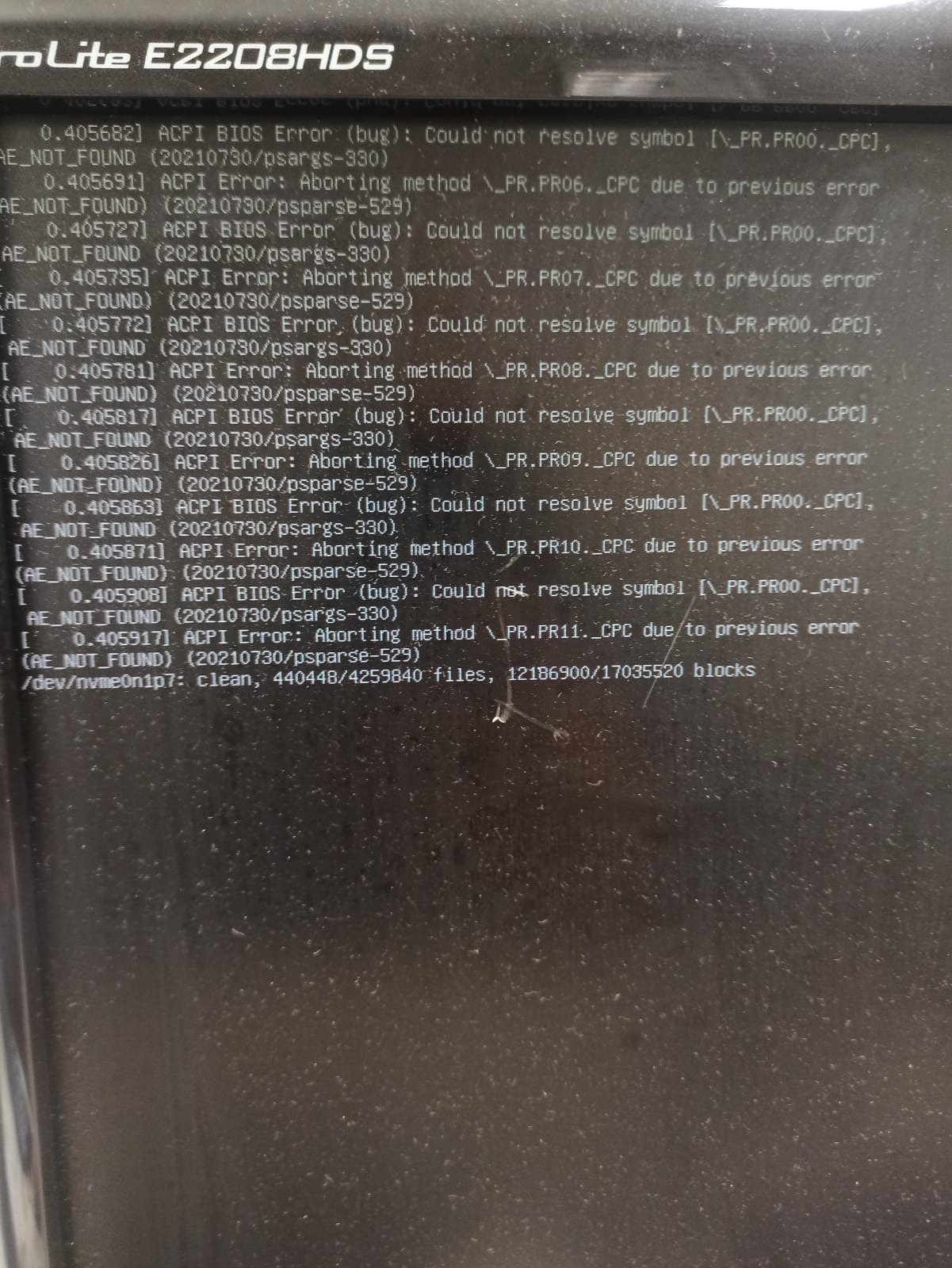
ACPI BIOS error

Di kompi saya abis upgrade Ubuntu ke 22.04, abis booting selalu muncul ACPI error. Setelah baca-baca forum kabarnya ini karena masalah spec ACPI di BIOS. Si Linux coba baca parameter ACPI dari BIOS, cuman di BIOS nya gak ada, sehingga muncullah eror ini. Solusinya update/upgrade BIOS, cuman ada solusi lain buat menyembunyikan pesan eror ini, caranya buka terminal terus ketik:

  1. sudo gedit /etc/default/grub
  2. cari baris GRUB_CMDLINE_LINUX_DEFAULT=’quiet splash’ tambahin jadi gini : GRUB_CMDLINE_LINUX_DEFAULT=’quiet splash loglevel=3′ –> save
  3. sudo update-grub

semoga bermanfaat!

referensi:

https://www.linux.org/threads/acpi-error-after-installing-ubuntu-22-04.40993/

Kategori
Ngoprek

Install Jupyter notebook di ubuntu

Setelah hari kemaren berhasil upgrade ubuntu di komputer lab, selanjutnya saya coba install jupyter notebook di ubuntu. Langkah2nya berikut ini:

  1. Update :
sudo apt update -y && sudo apt install curl gnupg2 ca-certificates lsb-release -y
  1. Buka link ini https://www.anaconda.com/products/distribution scroll link kebawah cari link terbaru anaconda buat linux 64 bit , terus dicopy linknya
  2. download skrip instalasi anaconda di tmp , nama filenya bisa diganti dengan link terbaru dari no 2
cd /tmp && curl https://repo.anaconda.com/archive/anaconda3-2022.05-Linux-x86_64.sh --output anaconda.sh

4. Cek hashnya:

sha256sum /tmp/anaconda.sh

cek hashnya sama gak dengan hash di halaman ini, kalo sama aman https://docs.anaconda.com/anaconda/install/hashes/lin-3-64/

5. install anaconda:

bash anaconda.sh

ketik yes di pertanyaan do you accept the license terms–> Enter continu instalasi

6. ketik yes dan enter untuk inisialisasi anaconda. klo dah beres tar keluar notif thank you for installing anaconda

7. Aktivasi default environment base

source ~/.bashrc

8. pindah ke home directory terus konfigurasi jupyter:

jupyter notebook –generate-config

9. bikin password buat jupyter

jupyter notebook password

10. menjalankan jupyter:

jupyter lab

tar dia bakalan muncul di browser

berhasil, alhamdulillah. Semoga bermanfaat!

Referensi: