Kategori
Ngoprek

ACPI BIOS error

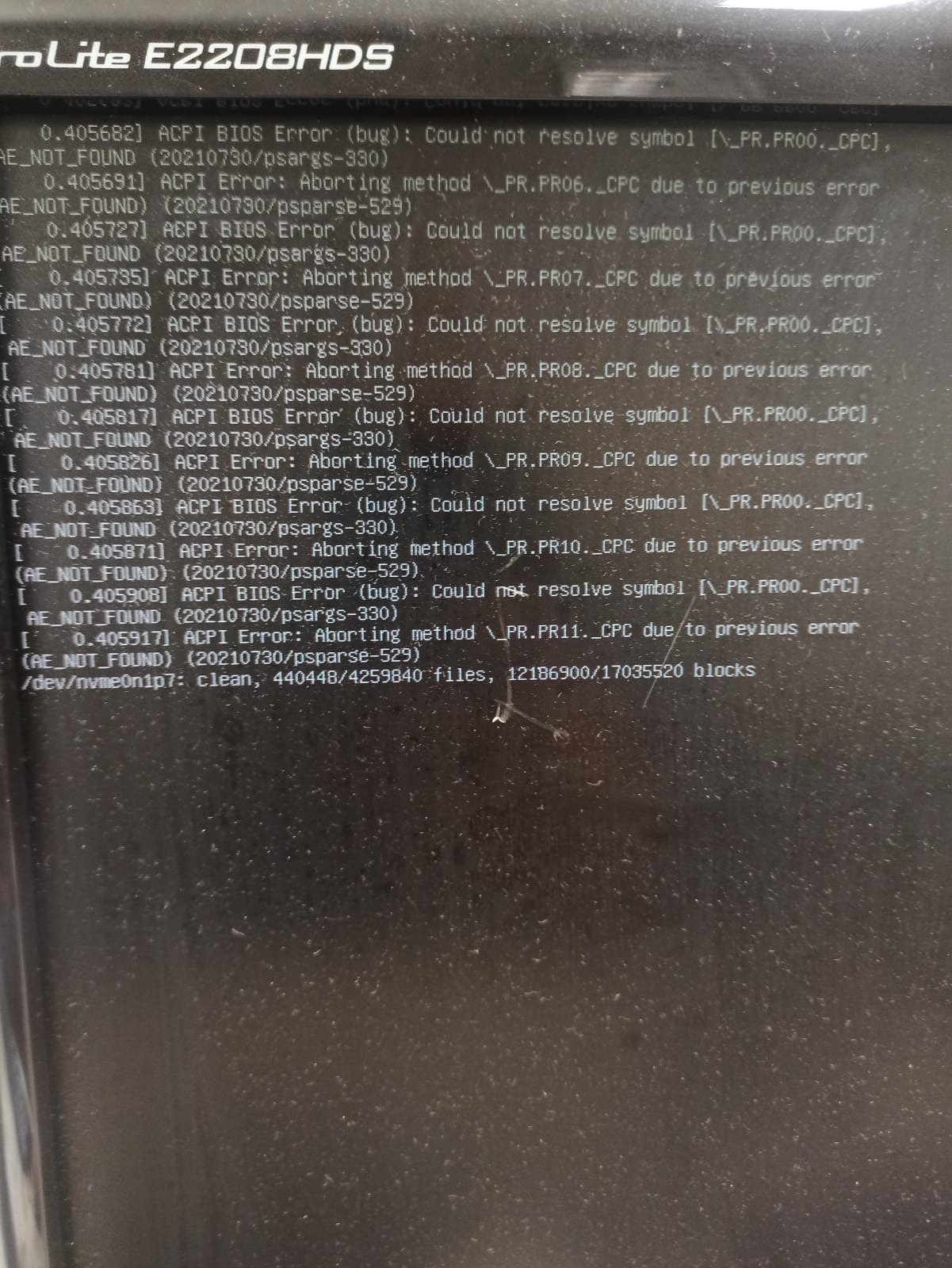
Di kompi saya abis upgrade Ubuntu ke 22.04, abis booting selalu muncul ACPI error. Setelah baca-baca forum kabarnya ini karena masalah spec ACPI di BIOS. Si Linux coba baca parameter ACPI dari BIOS, cuman di BIOS nya gak ada, sehingga muncullah eror ini. Solusinya update/upgrade BIOS, cuman ada solusi lain buat menyembunyikan pesan eror ini, caranya buka terminal terus ketik:

  1. sudo gedit /etc/default/grub
  2. cari baris GRUB_CMDLINE_LINUX_DEFAULT=’quiet splash’ tambahin jadi gini : GRUB_CMDLINE_LINUX_DEFAULT=’quiet splash loglevel=3′ –> save
  3. sudo update-grub

semoga bermanfaat!

referensi:

https://www.linux.org/threads/acpi-error-after-installing-ubuntu-22-04.40993/

Kategori
Ngoprek

Install Jupyter notebook di ubuntu

Setelah hari kemaren berhasil upgrade ubuntu di komputer lab, selanjutnya saya coba install jupyter notebook di ubuntu. Langkah2nya berikut ini:

  1. Update :
sudo apt update -y && sudo apt install curl gnupg2 ca-certificates lsb-release -y
  1. Buka link ini https://www.anaconda.com/products/distribution scroll link kebawah cari link terbaru anaconda buat linux 64 bit , terus dicopy linknya
  2. download skrip instalasi anaconda di tmp , nama filenya bisa diganti dengan link terbaru dari no 2
cd /tmp && curl https://repo.anaconda.com/archive/anaconda3-2022.05-Linux-x86_64.sh --output anaconda.sh

4. Cek hashnya:

sha256sum /tmp/anaconda.sh

cek hashnya sama gak dengan hash di halaman ini, kalo sama aman https://docs.anaconda.com/anaconda/install/hashes/lin-3-64/

5. install anaconda:

bash anaconda.sh

ketik yes di pertanyaan do you accept the license terms–> Enter continu instalasi

6. ketik yes dan enter untuk inisialisasi anaconda. klo dah beres tar keluar notif thank you for installing anaconda

7. Aktivasi default environment base

source ~/.bashrc

8. pindah ke home directory terus konfigurasi jupyter:

jupyter notebook –generate-config

9. bikin password buat jupyter

jupyter notebook password

10. menjalankan jupyter:

jupyter lab

tar dia bakalan muncul di browser

berhasil, alhamdulillah. Semoga bermanfaat!

Referensi:

Kategori
Ngoprek

Upgrade Ubuntu

Di lab saya baru dapat warisan PC server, specnya keren banget ada 12 core trus punya GPU juga. OS bawaannya ubuntu 18.04, jadi saya putuskan upgrade dulu ke versi 20.04. Tadinya saya galau apa diformat ulang, install ulang atau gimana. Sebenernya saya lebih seneng pake debian. Tapi akhirnya biar gak ribet ya udah upgrade aja.

Oiya karena ini warisan, biar gak mengganggu user awalnya, jadinya saya adduser dulu, caranya gampang:

sudo adduser username

trus buat jadi ngadimin

sudo usermod -aG sudo username

Oiya, karena buru2 ngetiknya ternyata nama usernya salah ketik alias typo, jadinya saya benerin pake ini:

sudo usermod -l newUsername oldUsername
sudo groupmod -n newUsername oldUsername

trus untuk ngerename foldernya

sudo usermod -d /home/newHomeDir -m newUsername

bisa juga pake GUI ke setting

Trus buat update:

cek versi dulu

lsb_release -a

sudo apt-get update && sudo apt-get dist-upgrade

sudo update-manager

Ada diminta restart, sama ada beberapa notifikasi selama install, tapi alhamdulillah sejauh ini lancar. Semoga Bermanfaat!

referensi

https://linuxize.com/post/how-to-add-and-delete-users-on-ubuntu-20-04/

https://askubuntu.com/questions/34074/how-do-i-change-my-username

https://itsfoss.com/upgrade-ubuntu-version/
Kategori
Ngoprek

Install Telegram di Debian

Setelah upgrade debian, saya perlu nginstall telegram. Setelah baca-baca ternyata ada beberapa alternatif cara nginstall tele. Saya coba pake snap. Snap ini paket manager yang dimaintain sama ubuntu. Cara instalasinya :

su

apt install snapd

systemctl restart snapd

ln -s /var/lib/snapd/snap /snap

snap install core

snap install telegram-desktop

tar untuk update tinggal pake perintah

snap refresh

klo mau dihapus

snap remove telegram-desktop

Semoga Bermanfaat!

referensi:

https://www.linuxcapable.com/how-to-install-telegram-on-debian-11-bullseye/

Kategori
Ngoprek

Upgrade Debian 10 ke 11

Hari ini saya coba pas lagi ngoprek ternyata versi linux saya udah jadul. Pas cek versi debian saya pake terminal dengan perintah berikut:

lsb_release -a

ternyata saya masih pake versi 10. Dan udah ada versi debian 11 yang terbaru. Akhirnya saya coba upgrade debian 10 ke 11. Caranya ternyata gampang.

  1. Backup dulu data penting
  2. update versi sekarang dan reboot
  3. Jadi root (su) edit file /etc/apt/sources.list ganti buster dengan bullseye di semua baris
  4. apt update
  5. apt upgrade –without-new-pkgs
  6. apt full-upgrade
  7. reboot

Alhamdulillah lancar jaya. Semoga Bermanfaat!

referensi:

https://www.cyberciti.biz/faq/update-upgrade-debian-10-to-debian-11-bullseye/

Kategori
Ngoprek

Instal aplikasi di Debian

Saya baru install ulang Debian di laptop. Setelah beres, ada beberapa aplikasi tambahan yang saya perlu install, diantaranya:

VLC:  apt-get install vlc

Latex: apt-get install texlive

Telegram:

http://linuxg.net/how-to-install-telegram-desktop-0-8-11-on-linux-systems/

Qcad:

http://www.qcad.org/en/

http://www.qcad.org/en/qcad-installation#linux

Irssi: apt-get install irssi

Lyx: apt-get install lyx

Semoga Bermanfaat!

Kategori
Ngoprek

Upgrade Debian

Saya baru berhasil upgrade linux Debian saya. Upgrade linux kadang gak selalu mulus. Pas jaman jadul, kadang lebih aman klo upgradenya dengan cara install ulang. Alias burn iso linux versi baru trus diinstal di laptop. Nah kemaren nyoba upgrade Debian, alhamdulillah berhasil. Berikut ini share pengalaman saya upgrade Debian dari jessie ke stretch:

# aptitude search '~o'

perintah diatas untuk melihat paket apa aja yang udah obsolet dan gak disupport di repo yang baru. Setelah itu lakukan backup, pindahin ke harddisk atau USB. Kemudian untuk upgrade jalankan perintah berikut:

# apt-get update
# apt-get upgrade
# apt-get dist-upgrade

Setelah itu cek lagi paket yang gak berhasil diinstal atau obsolet:

# dpkg -C

Setelah itu cek paket yang gak bisa diupgrade:

# apt-mark showhold

Setelah itu backup repo

# cp /etc/apt/sources.list /etc/apt/sources.list_backup

Setelah itu edit file /etc/apt/sources.list

dari JESSIE
deb http://httpredir.debian.org/debian jessie main
deb http://httpredir.debian.org/debian jessie-updates main
deb http://security.debian.org jessie/updates main
ke STRETCH
deb http://httpredir.debian.org/debian stretch main
deb http://httpredir.debian.org/debian stretch-updates main
deb http://security.debian.org stretch/updates main

Bisa juga dilakukan otomatis pake sed

# sed -i 's/jessie/stretch/g' /etc/apt/sources.list

Setelah itu update

# apt-get update

Untuk liat paket apa aja yang bisa diinstal:

# apt list --upgradable

Upgrade

# apt-get upgrade
# apt-get dist-upgrade

Setelah itu klo dah berhasil cek lagi paket2 yang gak bisa diupdate:

# aptitude search '~o'

Semoga Bermanfaat!

referensi:

https://linuxconfig.org/how-to-upgrade-debian-8-jessie-to-debian-9-stretch

Kategori
Ngoprek

Distro linux untuk Multimeda

Selama ini linux lebih dikenal sebagai sistem operasi yang sulit, hanya digunakan oleh admin jaringan maupun para hacker. Sementara untuk para desainer dan penggemar multimedia MacOs lebih beken. Padahal linux memiliki berbagai macam distro. Bahkan ada juga Linux yang khusus dibuat untuk Multimedia dan untuk desain. Distro ini biasanya sudah dilengkapi berbagai macam software untuk edit video, foto maupun musik. Distro ini juga sudah dioptimasi agar tidak lemot. Berikut ini beberapa distro Linux khusus untuk multimedia

  1. Ubuntu Studio

Berbasis ubuntu, distro ini memiliki berbagai aplikasi untuk multimedia, memiliki banyak pilihan fonts juga. Desktopnya pake xfce.

Download

2. AV Linux MX Edition

Distro ini lebih fokus untuk edit musik. Distro ini berbasis debian. Dengan kernel yang memiliki latency rendah, environment JACK audio/MIDI dengan integrasi PulseAudio dan repository KXStudio.

AV Linux MX Edition

3. Fedora design suite

Distro ini bisa digunakan untuk membuat disain backgroud desktop, cover CD, desain web, interface applikasi, flyers, posters dll. Bisa digunakan untuk mempersiapkan publikasi buku,  dokumen, edit  gambar vector and bitmap, membuat model 3D modeling, dll

https://labs.fedoraproject.org/en/design-suite/

Beberapa distro multimedia lainnya:

http://www.apodio.org/doku.php

http://io.gnu.linux.free.fr

http://www.ap-linux.com

Semoga bermanfaat!

tulisan lain tentang distro multimedia

https://www.makeuseof.com/tag/6-linux-distros-designed-artists-musicians-editors/

Kategori
Ngoprek

Mempercepat Libreoffice

Untuk penggemar Linux dan aplikasi open source, tentunya sudah kenal dengan Libre office. Libre ini aplikasi buat ngetik2 yang handal. Cuman belakangan karena laptop saya dah jadul, saya ngerasa jadi rada lemot librenya (bukan orangnya)

Setelah browsing-browsing ternyata ada beberapa tips ampuh untuk mempercepat si Libre. Diantaranya

Menambah memori dan cache gambar:
  1. Buka LibreOffice Writer atau Calc.
  2. Klik Tools -> Options.
  3. Klik Memori (di menu LibreOffice).
  4. Tambah Cache untuk gambar  -> “Use for LibreOffice” (pilih 128 MB kalo masih ngerasa kurang nanti bisa ditambah ).
  5. Tambah juga “Memory per object” (coba 20MB, kalo kurang nanti bisa ditambah).
  6. Klik OK.

Ada beberapa teknik lainnya seperti konfigurasi mengurangi jumlah undo, enable libreoffice quickstarter, dan disable Java Runtime. Cuman saya gak sempet nyoba, karena dengan nambah memori tadi udah cukup kenceng si Libre. wuzz!!

Semoga Bermanfaat!

Kategori
Ngoprek

Upgrade Kernel

Hari ini saya baru ngeh ternyata linux saya masih menggunakan kernel jadul. Distronya sudah pake yg terbaru, tapi kernelnya masih jadul. Buat cek versi kernel yang kita pake caranya mudah. Tinggal buka terminal dan jalankan perintah

uname -r

responnya: 3.7.32

berarti saya menggunakan kernel 3.7

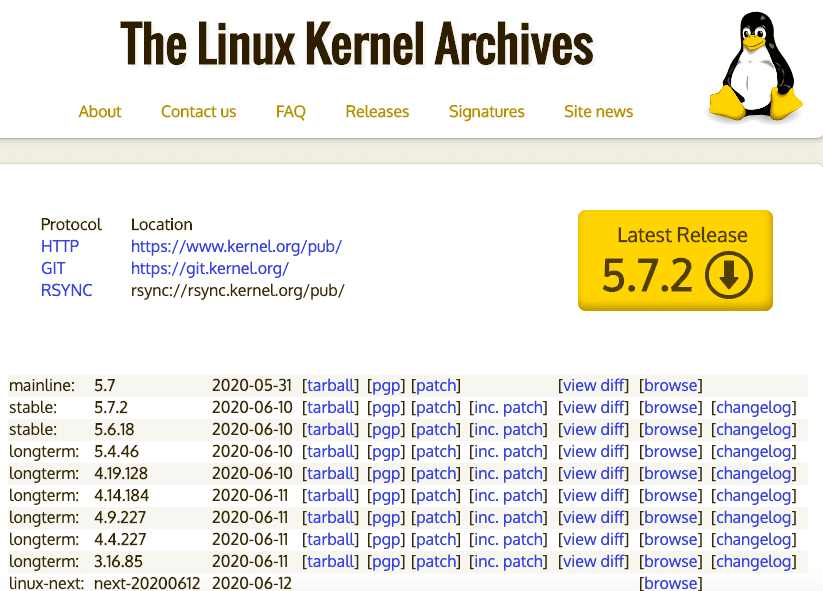
selanjutnya kita cek web officialnya linux kernel pada alamat https://www.kernel.org/ 

ternyata saat ini linux kernel terbaru adalah versi 5.7.2. seperti gambar diatas. Wah sudah ketinggalan jaman kernel linux saya. Baiklah selanjutnya saya coba upgrade. Karena saya pake debian, saya coba cari tutorialnya di webnya debian berikut ini: https://wiki.debian.org/HowToUpgradeKernel

jadi kita harus cek dulu kernel image mana yang ada di reponya debian:

apt-cache search linux-image

selanjutnya pilih versi stable dan install dengan perintah berikut:

sudo apt install linux-image-<flavour>

flavour diganti dengan versi kernel yang mau dipake dan arsitektur yang kita gunakan, misalnya amd64 dst. Alhamdulillah prosesnya lancar, kernel saya berhasil diupdate. Moga-moga gak ada masalah driver dll yg tidak compatibel. 

Btw ada beberapa orang yang punya pendapat, klo distronya masih support, ngapain ngupdate kernel. Bisa juga sih, biasanya alasannya gak mau ribet. Karena abis update kernel kadang ada beberapa driver yang gak kebaca, atau masalah lainnya. Tapi buat alasan security dan peformance baiknya selalu diupdate kernel & distronya. 

Semoga bermanfaat!

beberapa referensi

https://wiki.debian.org/HowToUpgradeKernel

https://sobmint.blogspot.com/2018/06/cara-upgrade-kernel-linux-mint-ubuntu-debian.html

Cara cek versi kernel Linux