
Anda baru saja dikontrak untuk membangun koneksi jaringan di sebuah kantor cabang baru. Semua perangkat sudah tersedia di meja, namun belum dirakit. Tugas Anda adalah membangun Topologi Star yang fungsional menggunakan perangkat yang tersedia.
Buka Cisco Packet Tracer.
- Siapkan workspace dan letakkan perangkat yang diperlukan (1 Router, 1 Switch, 2 PC kabel (PC-K), 1 akses poin (AP) , 2 laptop/smartphone).
- Daftar IP Address yang harus digunakan, . Misalnya:
- Network ID:
192.168.10.0 /24 - Router Interface (Gateway):
192.168.10.1 - PC Kabel (IP statis) 1-2:
192.168.10.10hingga192.168.10.11 - Wireless (AP): SSID: Kantor-WIFI , Autentikasi: WPA2-PSK , Password:rahasia123
- Laptop/Smartphone: 192.168.10.12 dan 192.168.10.13
- Network ID:
- Perakitan dan Topologi (Layer 1):
- Susun perangkat: Hubungkan semua PC ke Switch (menggunakan kabel Straight-Through).
- Hubungkan Switch ke Router (menggunakan kabel Straight-Through).
- Lakukan pengkabelan dan konfigurasi IP statis pada PC-Kabel dan interface Router (pastikan interface dihidupkan!).
- Konfigurasi Access Point (AP) dan hubungkan ke Switch.
- Verifikasi Perangkat dan Media Jaringan: Pastikan semua link light (lampu indikator) pada switch dan router menyala hijau.
- Pengalamatan IP (Layer 3):
- Konfigurasi IP Address, Subnet Mask, dan Default Gateway pada Setiap PC sesuai daftar IP yang telah disediakan.
- Konfigurasi IP Address pada interface Router yang terhubung ke Switch.
- Pastikan Subnet Mask yang digunakan adalah
/24(255.255.255.0).
- Konfigurasi Jaringan Nirkabel (Wireless):
- Konfigurasi SSID dan Autentikasi WPA2-PSK pada Access Point sesuai skenario.
- Konfigurasi semua Laptop/Smartphone agar terhubung ke SSID:
Kantor-WIFI.
- Verifikasi Akhir (Uji Fungsi OSI):
- Uji Koneksi Lokal: Setiap PC harus berhasil
pingke PC lain dalam jaringan. - Uji Koneksi Gateway: Setiap PC harus berhasil
pingke Router Interface (Gateway). - Gunakan
Simulation Modeuntuk mengirim PDU (paket data) dari Laptop ke PC Kabel. Jelaskan bagaimana paket tersebut berubah saat melewati AP (dari wireless frame menjadi ethernet frame).
- Uji Koneksi Lokal: Setiap PC harus berhasil
Laporkan
1. Lampirkan gambar screenshot Topologi Jaringan yang telah berhasil dibangun di Cisco Packet Tracer!
2. Tampilkan label IP address dan interface yang digunakan pada gambar (gunakan fitur ‘Show Port Labels’).
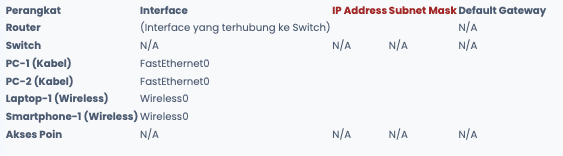
3. Lengkapi tabel berikut
Buat Laporan dan upload ke LMS!
Have Fun!